- 유튜브 채널 생성하기
- 채널명과 핸들 이해하고 설정하기
- 유튜브 스튜디오에서 생성 확인하기
이번 챕터에서는 나만의 유튜브 채널을 만들어 볼겁니다.
채널명과 핸들 생성
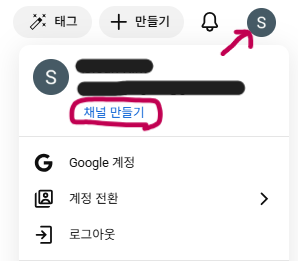
오른쪽 상단 동그라미 버튼 → "채널 만들기" 클릭
유튜브에 접속한 뒤 오른쪽 상단에 있는 동그라미 버튼을 누르면 메뉴가 뜹니다. 여기서 채널 만들기를 눌러줍니다.
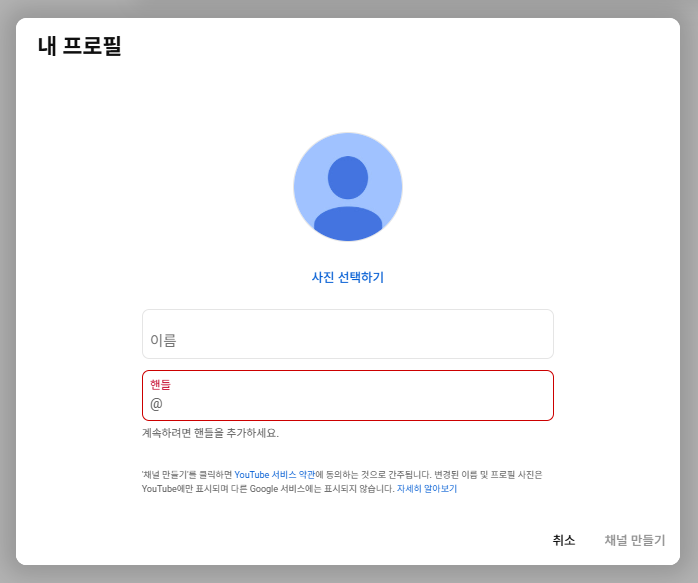
채널명과 핸들 입력 화면
채널 만들기를 누르면 이름과 핸들을 입력하는 화면이 나옵니다.
원하는 채널명과 핸들 입력
채널명은 한글, 영어 모두 상관없습니다. 핸들은 채널명과 똑같이 입력해도 되며, 띄어쓰기는 불가능합니다.
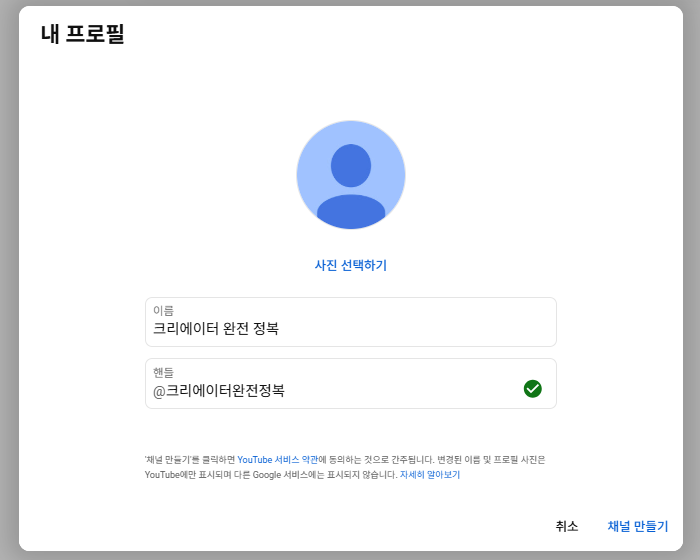
채널명과 핸들은 달라도 됩니다.
예) 채널명 크리에이터 완전정복 → 핸들 @creatorjungbok
채널명과 핸들은 나중에 변경할 수 있습니다.
채널명을 만들었다면 채널 만들기 버튼을 클릭합니다.
흔한 채널명은 피하세요
이미 있는 채널명, 흔한 채널명은 피하는 것이 좋습니다. 핸들에 이미 사용 중인 이름을 넣으면 오류가 납니다.
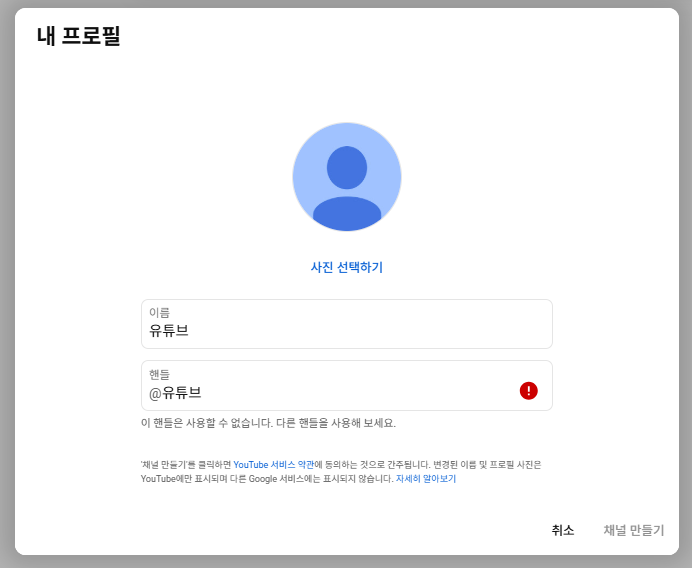
채널명 유튜브, 핸들 @유튜브 로 입력하면 — 채널명은 생성되지만 핸들은 이미 사용 중이라 오류가 납니다.
나만의 고유 채널명을 사용해야 하는 이유:
- 시청자 혼동 비슷한 이름이 여러 개면 시청자가 내 채널과 다른 채널을 혼동합니다.
- 트래픽 손실 시청자가 잘못된 채널로 들어가면 내 조회수가 분산됩니다.
- 브랜드 보호 고유한 핸들이 있어야 내 채널임을 확실히 증명하고 사칭을 막을 수 있습니다.
- 검색 · SEO @핸들명으로 검색할 때 내 채널이 바로 나와야 유리합니다. 비슷한 핸들이 많으면 검색 결과에서 밀립니다.
채널을 만드는 중입니다
채널 만들기 버튼을 클릭하면 아래와 같이 "채널을 만드는 중입니다. 잠시 후 다시 확인해주세요." 라는 메시지가 뜹니다. 조금 기다렸다가 F5(새로고침)를 눌러주세요.
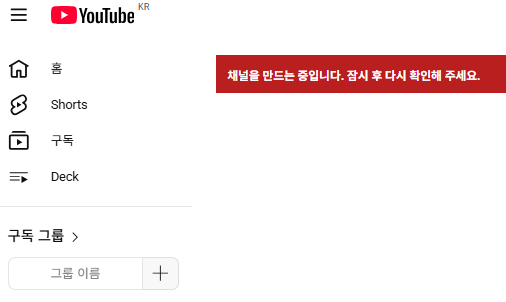
채널 생성 확인
새로고침 후 채널이 생성된 것을 확인할 수 있습니다.
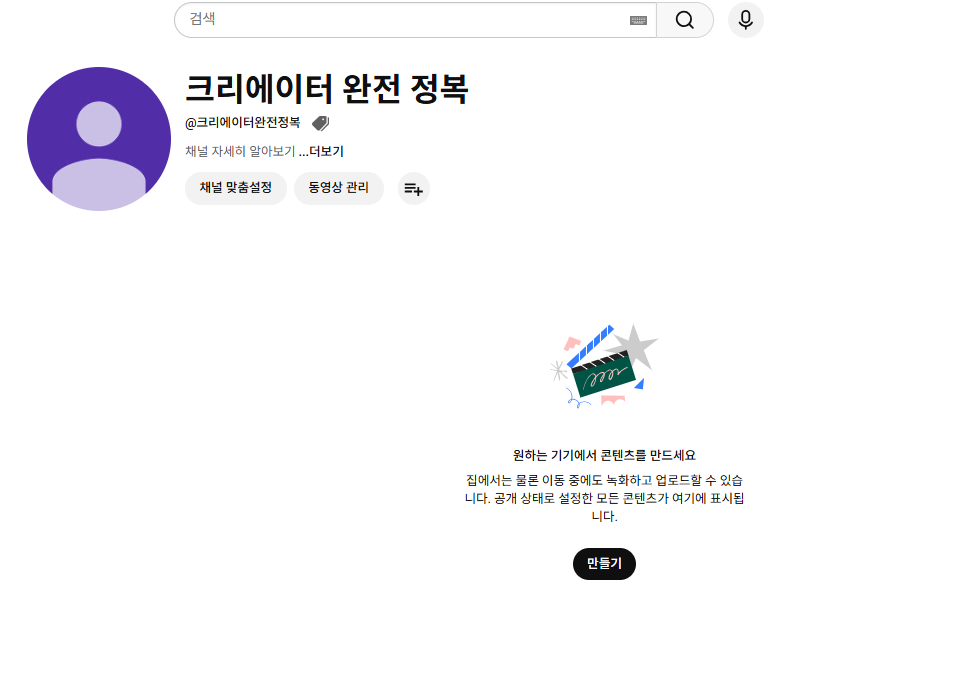
채널명 옆 빈 동그라미 클릭 → 유튜브 스튜디오
채널명 옆에 비어있는 내 채널 이미지를 클릭합니다. "YouTube 스튜디오에 오신 것을 환영합니다." 라고 뜨면 계속을 클릭합니다.
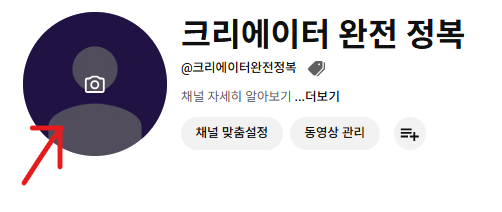
앞으로 유튜브 스튜디오를 자주 사용하게 됩니다. 채널 맞춤설정, 영상 업로드, 분석 등 대부분의 작업이 여기서 이루어지기 때문입니다.
유튜브에 로그인한 상태에서 오른쪽 상단 프로필 사진을 클릭하면 메뉴가 나옵니다. 여기서 YouTube 스튜디오를 클릭하면 바로 들어갈 수 있습니다.
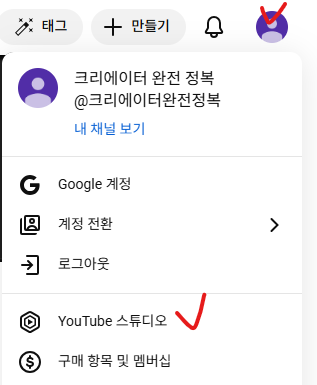
또는 브라우저 주소창에 studio.youtube.com을 직접 입력해도 바로 이동할 수 있습니다. 즐겨찾기에 추가해두면 편합니다.
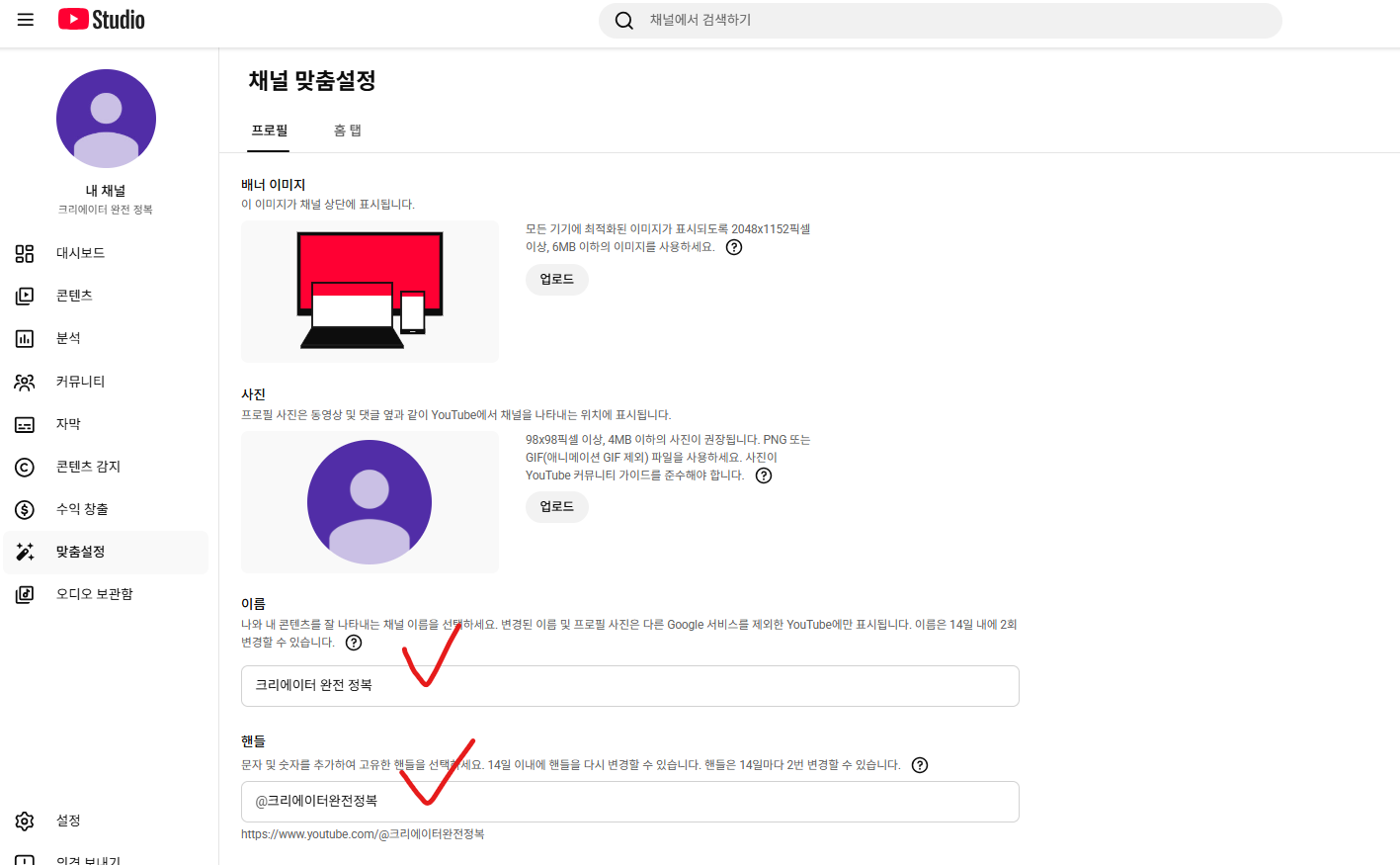
채널명과 핸들 생성 확인
유튜브 스튜디오에서 내 채널명과 핸들이 정상적으로 생성된 것을 확인할 수 있습니다.