대본을 완성하고 나만의 아바타까지 만들었나요? 이제 영상을 만들 차례입니다.
1. 헤이젠 접속 및 로그인
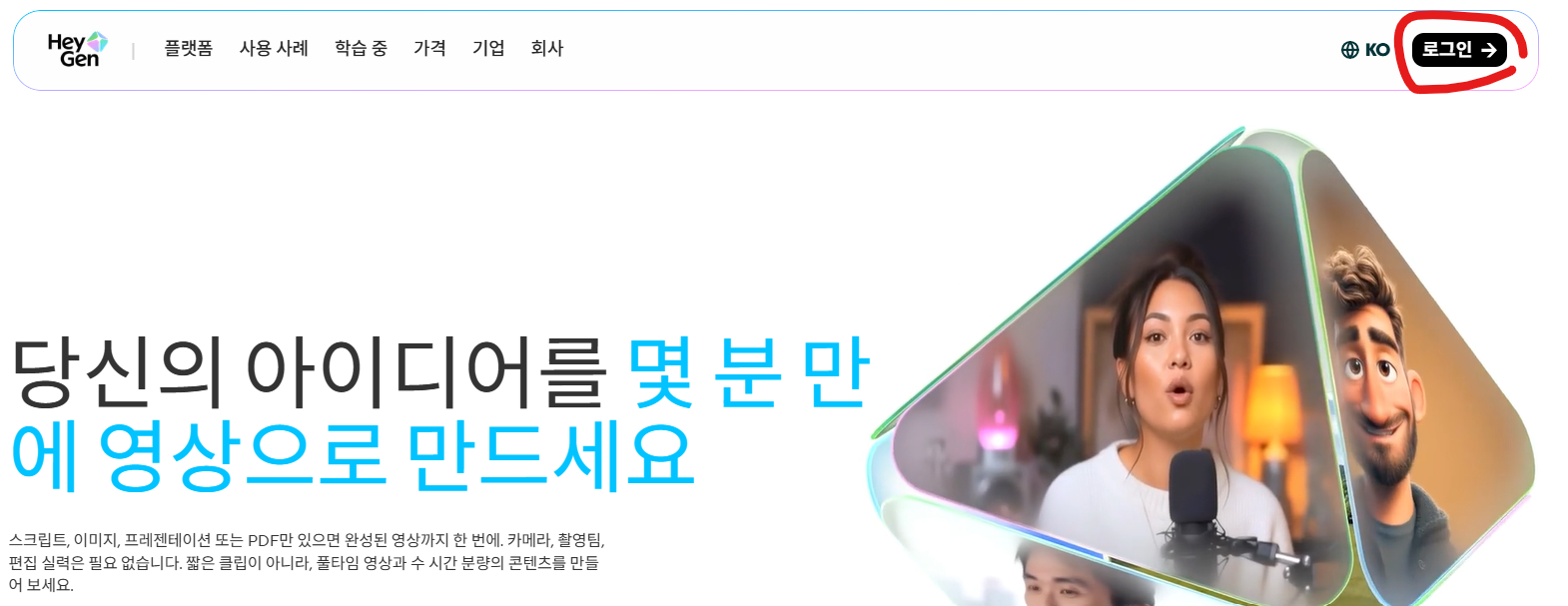
HeyGen 바로가기 →접속 후 로그인을 클릭해서 구글 이메일로 로그인합니다.
2. 초기 설정
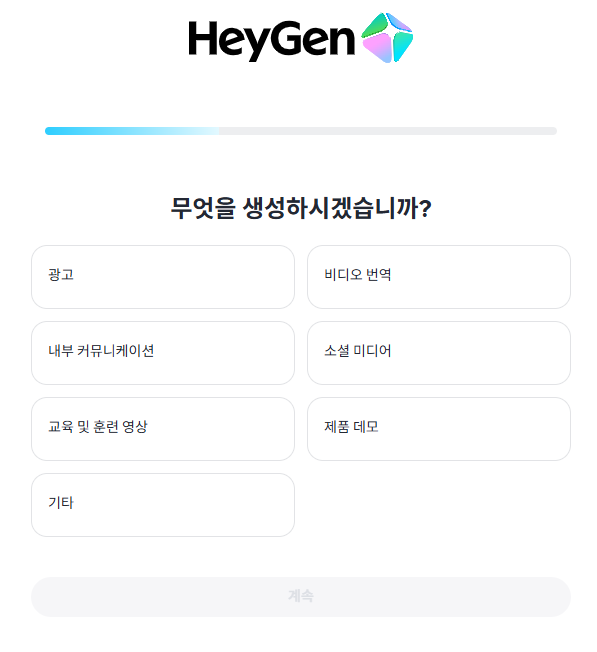
아래와 같이 체크하는 항목이 나올 텐데 아무렇게나 체크하고 계속을 클릭합니다.
3. 요금제 선택
요금제 선택 화면이 나옵니다. Creator 플랜을 선택합니다.
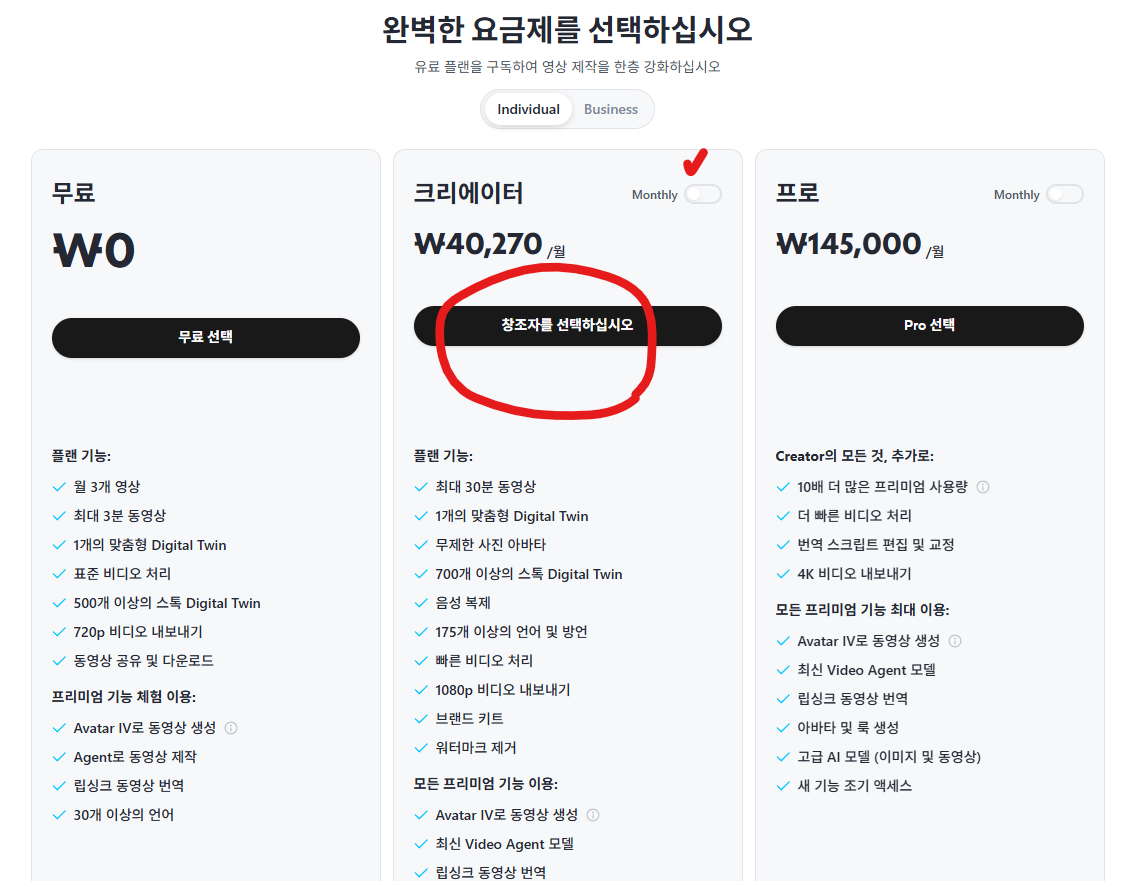
자신에게 맞는 결제 방식과 전화번호를 입력한 후 구독하기를 클릭합니다.
4. 아바타 만들기
홈 화면으로 돌아오면 AI 아바타 만들기를 클릭합니다.
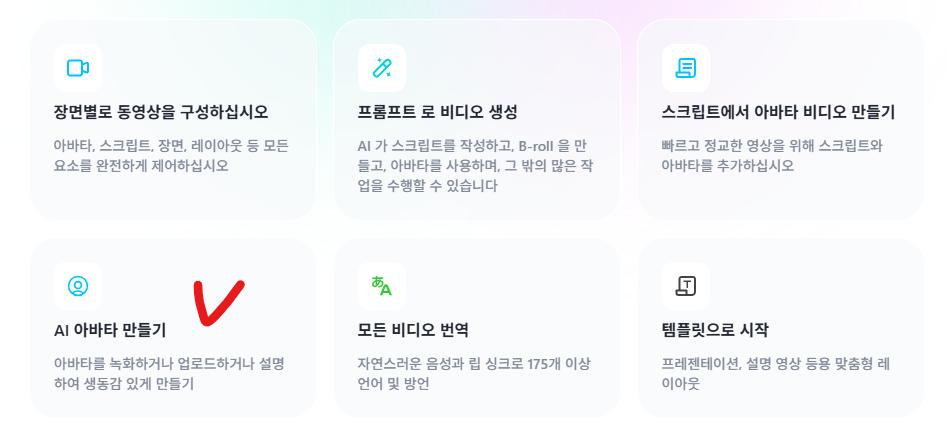
새 아바타 만들기 화면이 뜨는데, 우리는 이미 아바타 이미지를 만들어두었기 때문에 가상 캐릭터 생성 → 사진 업로드를 클릭합니다.

아바타 사진 업로드 창이 뜨면 만들어두었던 아바타 이미지를 드래그하거나 사진 선택을 클릭해서 업로드합니다.
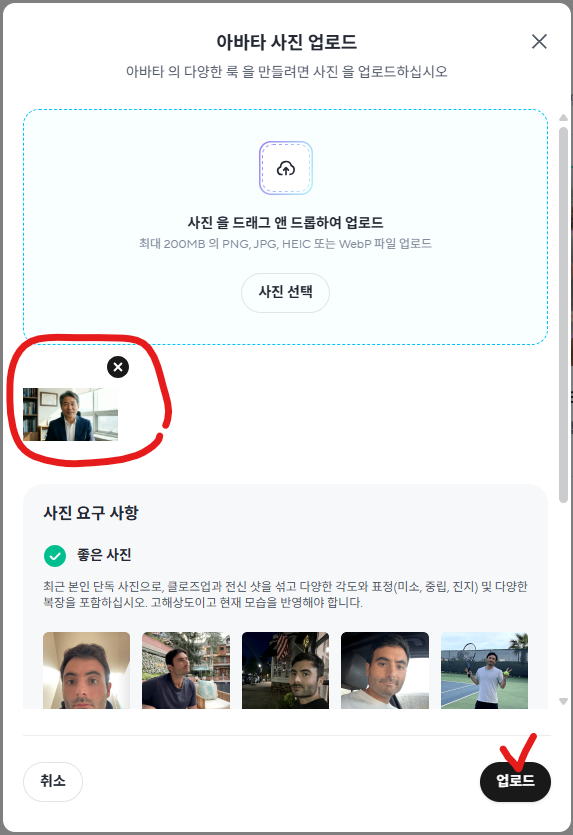
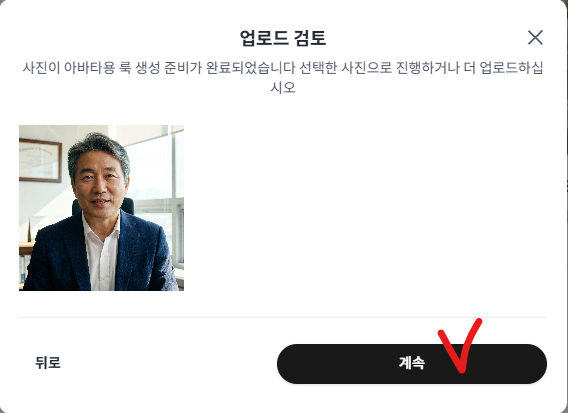
업로드 검토 화면이 뜨면 계속을 클릭합니다.
아바타가 준비되었습니다! 화면이 뜨면 아래 항목을 입력합니다.
- 이름: 채널명
- 나이: 아바타에 맞는 나이
- 성별: 아바타에 맞는 성별
- 민족: 아바타에 맞는 민족
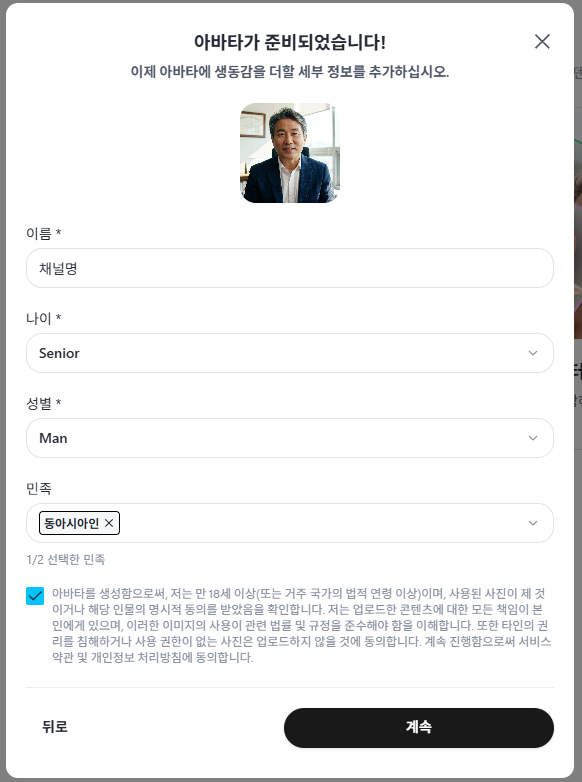
입력 후 계속을 클릭합니다.
5. 음성 선택
음성 선택 창이 나옵니다. 하나씩 들어보면서 마음에 드는 목소리를 선택합니다. 아바타가 여성이라면 Male을 Female로 변경해서 확인합니다.
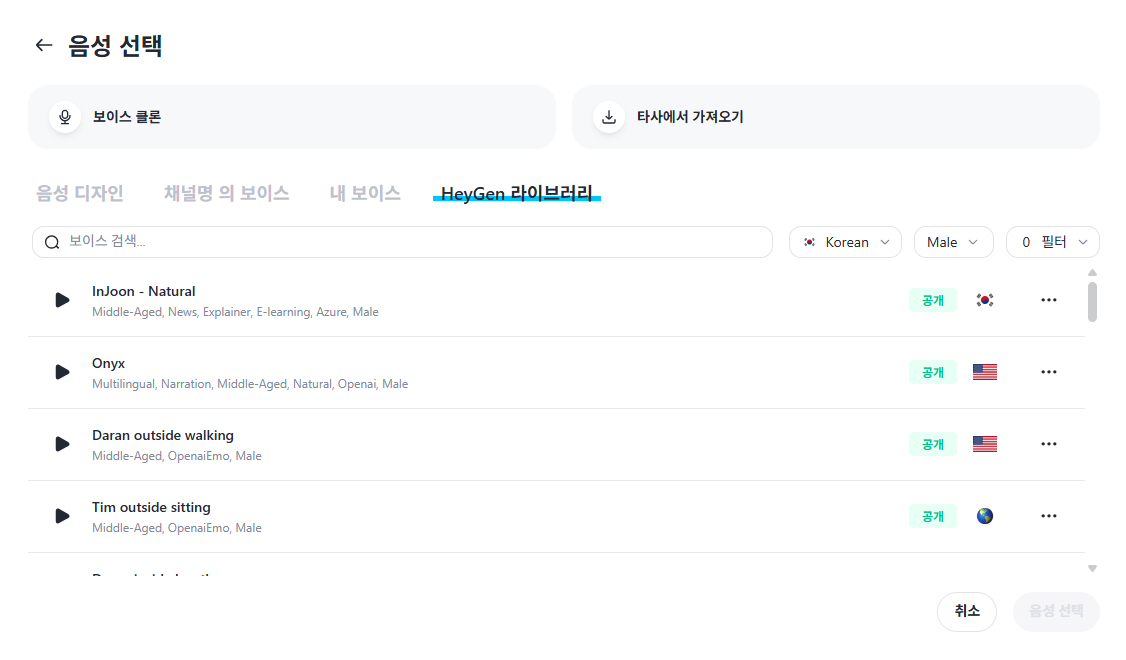
여성: Coral, Rhodes, Christy 등
음성은 나중에 언제든지 변경할 수 있습니다.
고르셨다면 선택하기를 클릭합니다.
6. 동영상 만들기
홈 화면으로 돌아가서 "장면별로 동영상을 구성하십시오" 첫 번째 항목을 클릭합니다.
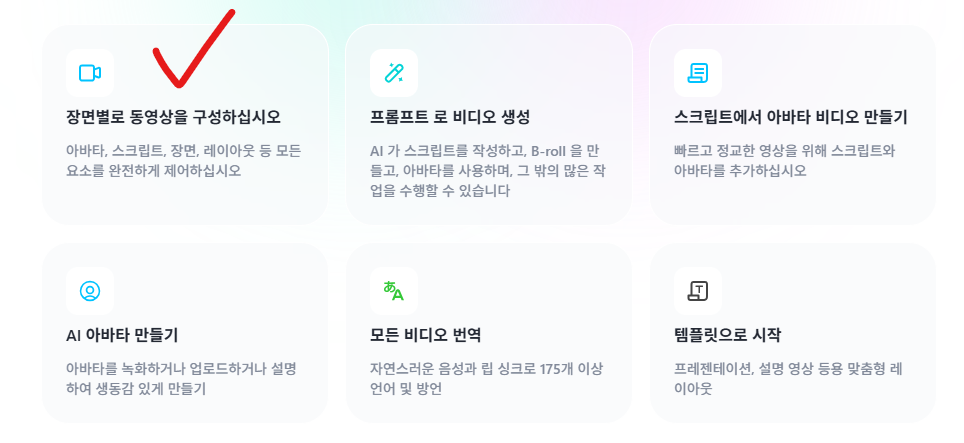
들어오면 아래와 같은 화면이 나타납니다.
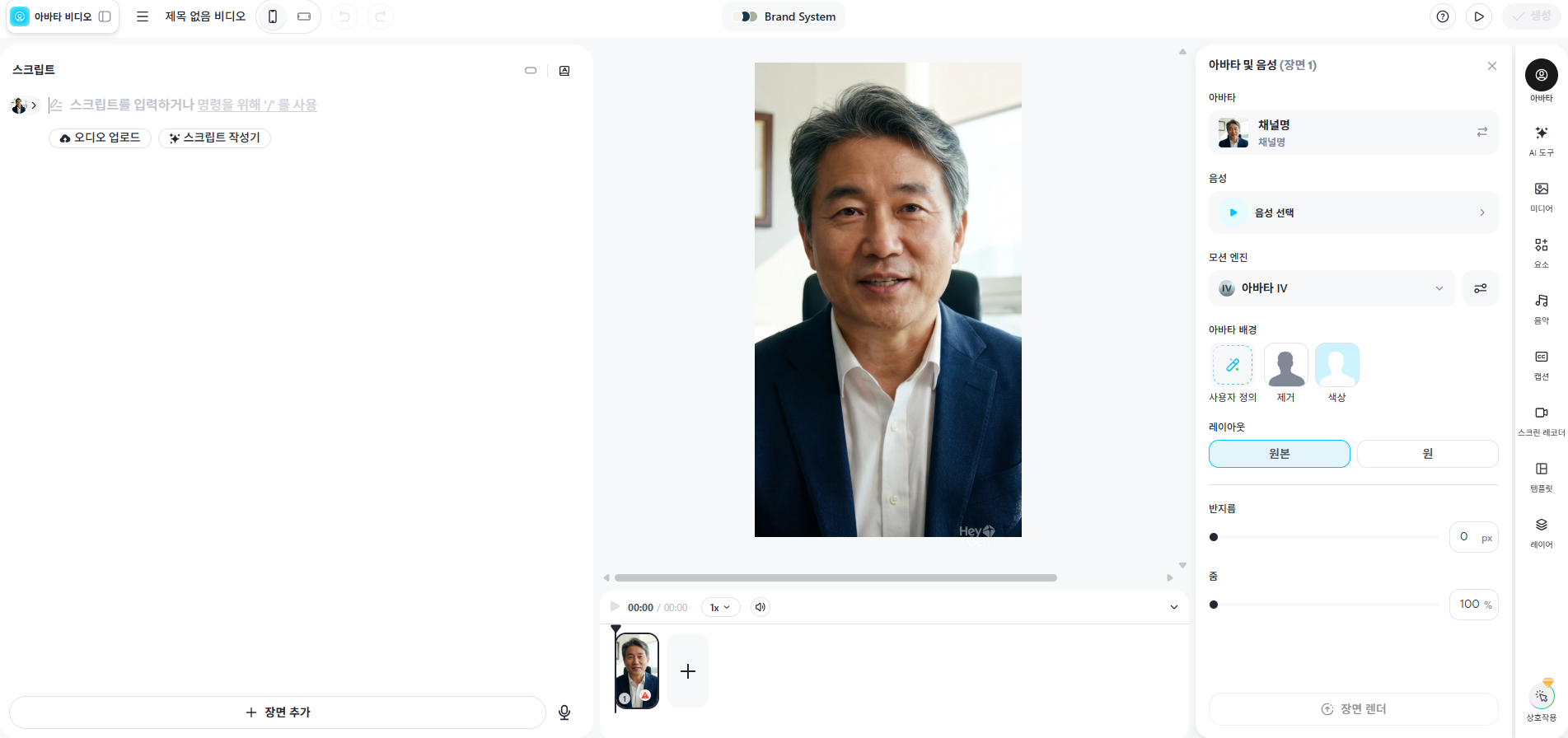
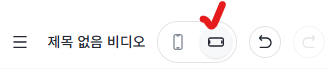
① 화면 비율 설정
왼쪽 상단의 화면 비율을 롱폼 비율(16:9)로 변경합니다.
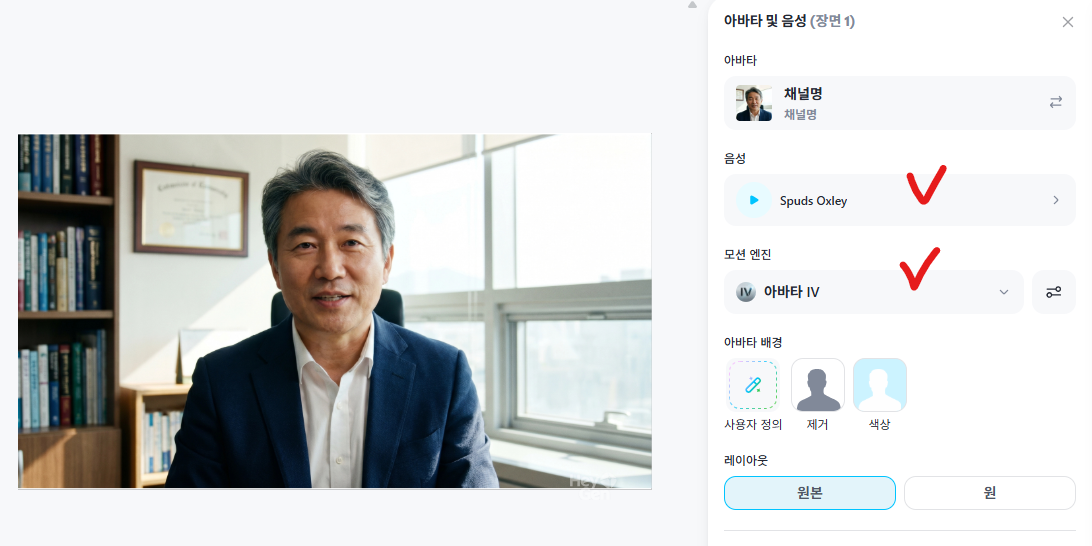
② 아바타 및 음성 설정
오른쪽 아바타 및 음성에서 음성이 선택되어 있지 않다면 클릭 → 음성 전환 → HeyGen 라이브러리에서 원하는 목소리를 선택합니다.
그리고 모션 엔진을 클릭한 후 아바타3 (무제한 사용)으로 변경합니다. 영상을 만들 때마다 반드시 확인해주세요.
③ 대본 입력
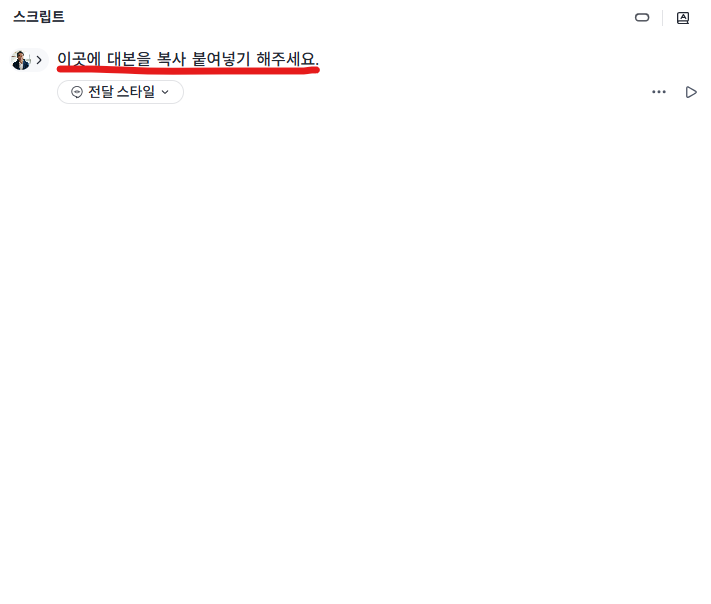
완성된 대본을 왼쪽 스크립트 란에 복사 붙여넣기 합니다.
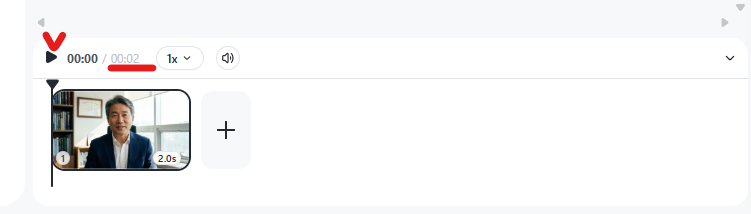
잠시 기다린 뒤 중앙 하단의 재생 버튼을 눌러서 AI가 대본을 잘 읽어주는지 확인합니다.
④ 영상 생성
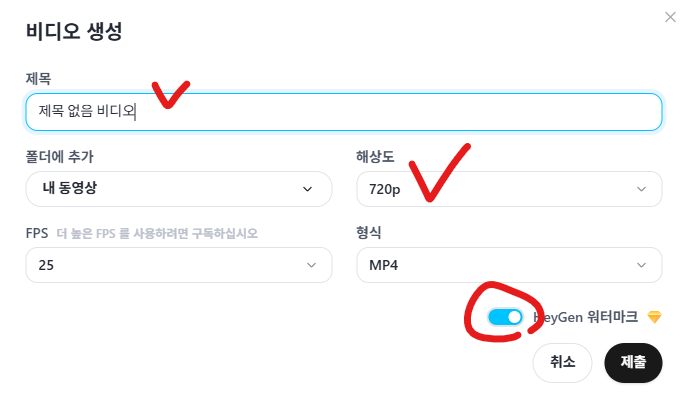
음성이 마음에 든다면 오른쪽 상단의 생성 버튼을 클릭합니다.
- 제목 입력 (원하는 대로)
- 해상도: 1080p로 변경
- 워터마크: 해제 (파란색이 보이지 않아야 합니다)
모두 설정했다면 제출을 클릭합니다.
7. 다운로드
기다리면 프로젝트에 영상이 생성된 것을 확인할 수 있습니다. 영상이 길수록 대기 시간이 길어집니다.
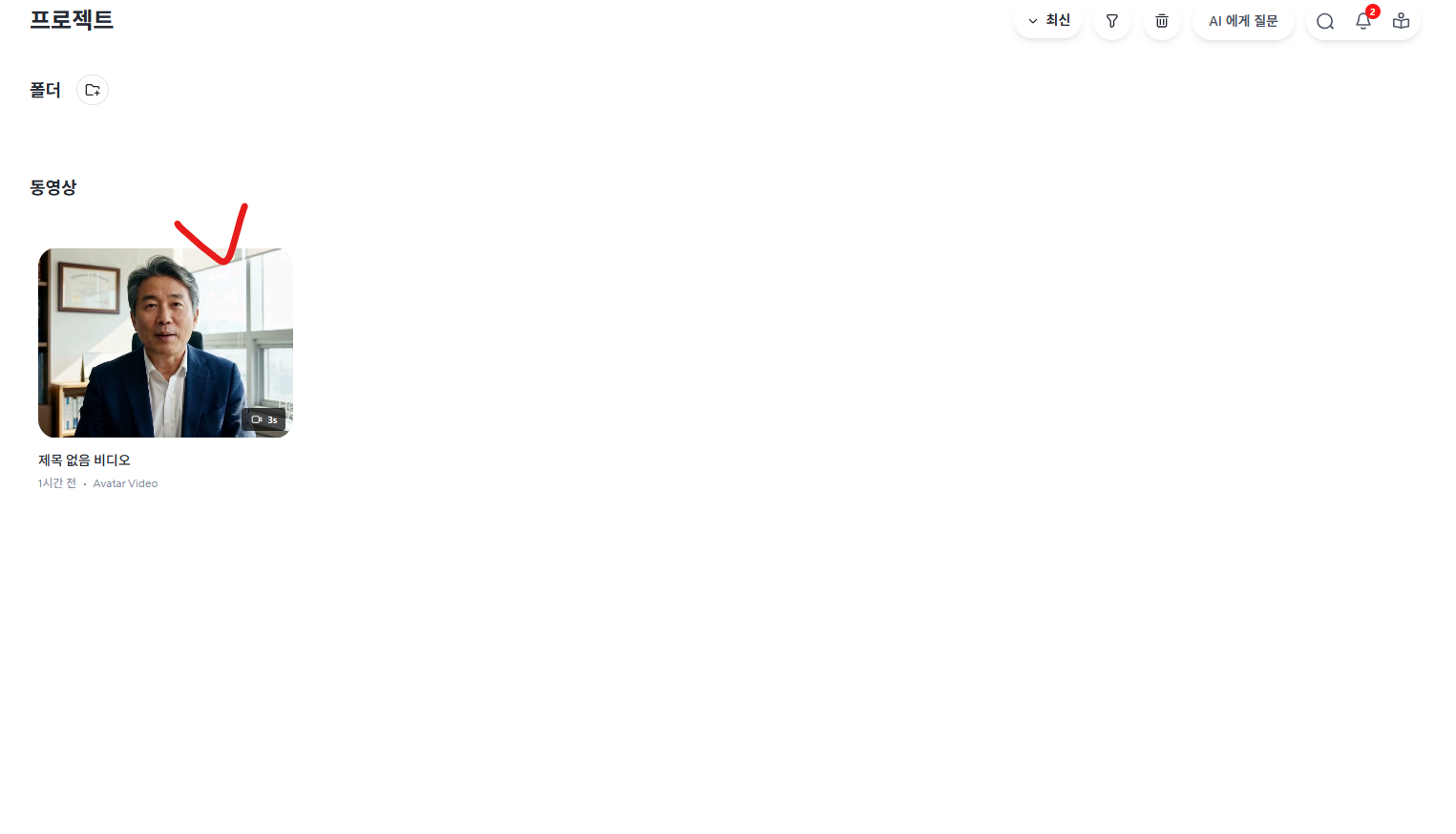
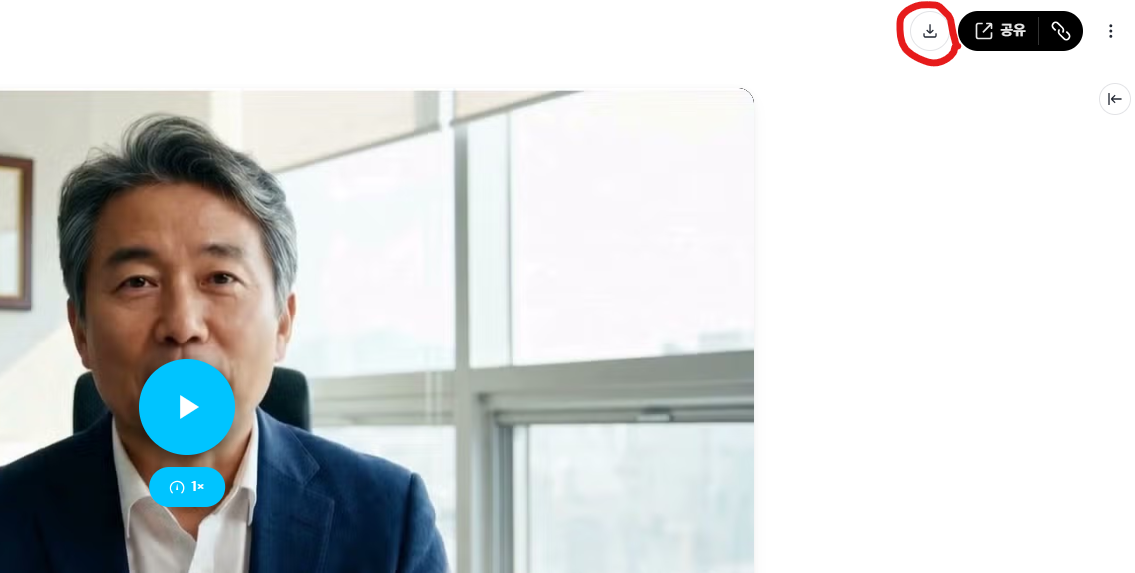
완료된 영상을 클릭한 후 오른쪽 상단의 다운로드 버튼을 클릭해서 저장해 둡니다.