1. 동영상 업로드
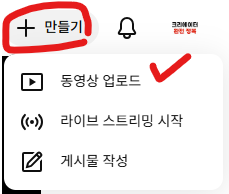
본인의 유튜브 채널에 접속합니다. 오른쪽 상단의 만들기 → 동영상 업로드를 클릭합니다.
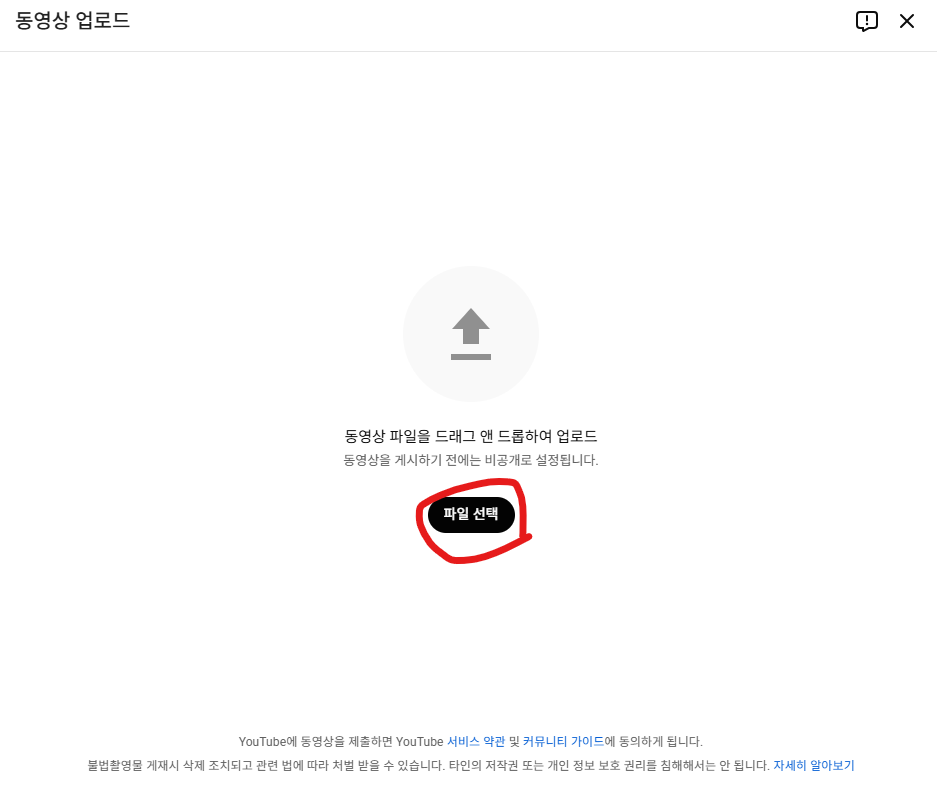
동영상 업로드 창이 뜨면 Vrew로 최종 편집한 영상을 파일 선택을 클릭해서 넣거나 드래그해서 넣어줍니다.
2. 세부정보 입력
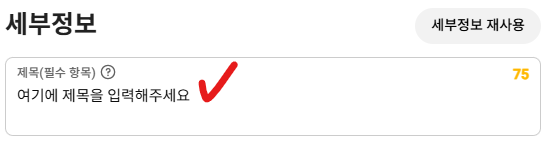
세부정보 입력 창이 뜨면 저번 챕터에서 만들어놓은 제목을 입력합니다.
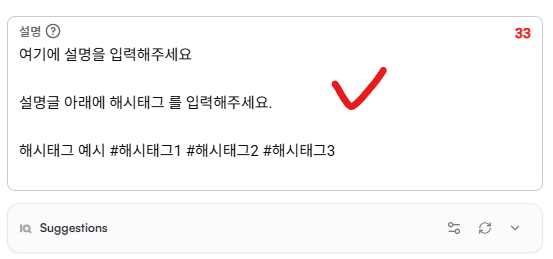
마찬가지로 설명글과 해시태그도 입력합니다.
3. 썸네일 업로드
만들어놓은 썸네일을 파일 업로드를 클릭해서 넣거나 드래그해서 넣어줍니다.
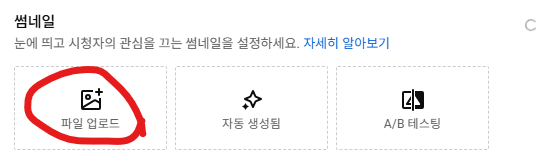
4. A/B 테스팅 (선택)
A/B 테스팅은 제목과 썸네일을 최대 3개까지 테스트해볼 수 있는 기능입니다. 저번 챕터에서 제목을 3개, 썸네일을 3개 만들어보라고 했던 이유가 바로 이것입니다. 처음에 어떤 썸네일과 제목이 잘 될지 모르겠다면 테스트해보는 것도 좋은 방법입니다. 필수는 아닙니다.
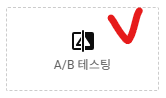
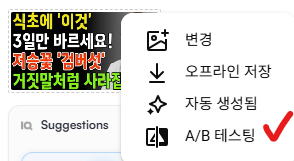
A/B 테스팅을 클릭합니다.
5. 고급 인증
A/B 테스트 설정으로 바로가기 →
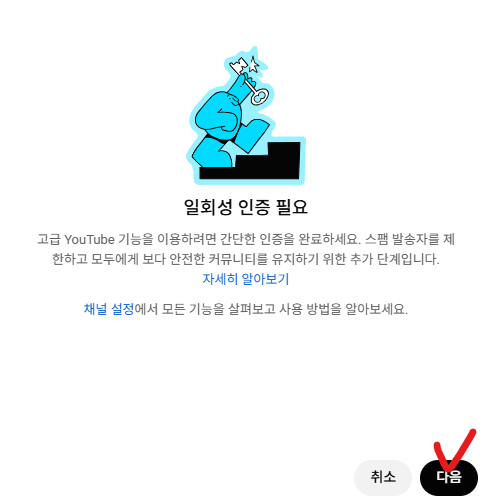
고급 인증을 아직 안 하신 분들은 아래와 같은 창이 뜹니다. 다음을 클릭합니다.
고급 기능을 이용하기 위한 인증 방법 3가지가 나옵니다.
- 내 모습을 담은 6초 길이의 동영상 촬영
- 신분증 사진 촬영
- 활동하면서 기록 쌓기
활동하면서 기록 쌓기 이외에 위 2가지 중 원하는 것을 선택해서 인증합니다. 대부분 내 모습을 담은 6초 길이의 동영상 촬영으로 진행하시면 됩니다.
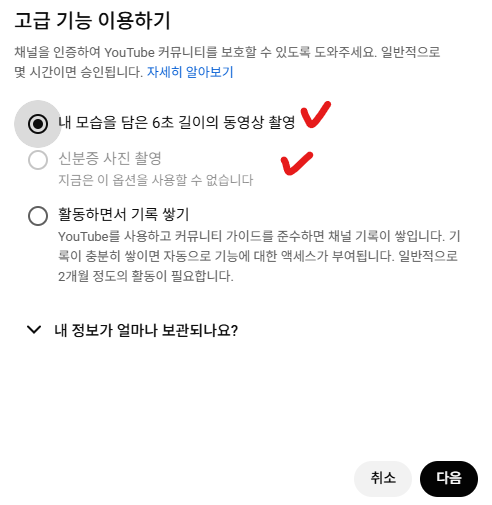
다음을 클릭합니다.
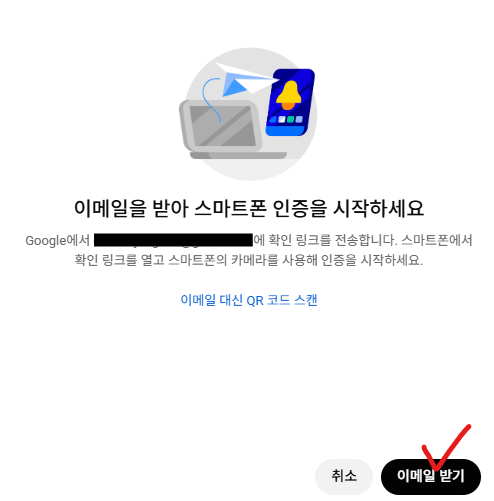
자신의 구글 이메일로 인증 메일이 온다고 합니다. 이메일 받기를 클릭하거나 QR 코드 스캔을 눌러 핸드폰으로 스캔해도 됩니다.
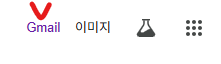
구글 사이트에 접속해서 오른쪽 상단의 Gmail에 들어갑니다.
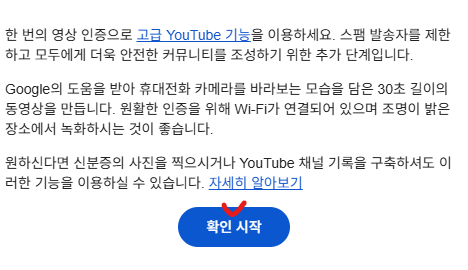
구글에서 "~님, YouTube 인증 영상을 만드세요"라는 이메일이 와있습니다. 클릭해서 들어간 후 확인 시작을 클릭합니다.
QR 코드가 뜨면 핸드폰 카메라로 스캔합니다.
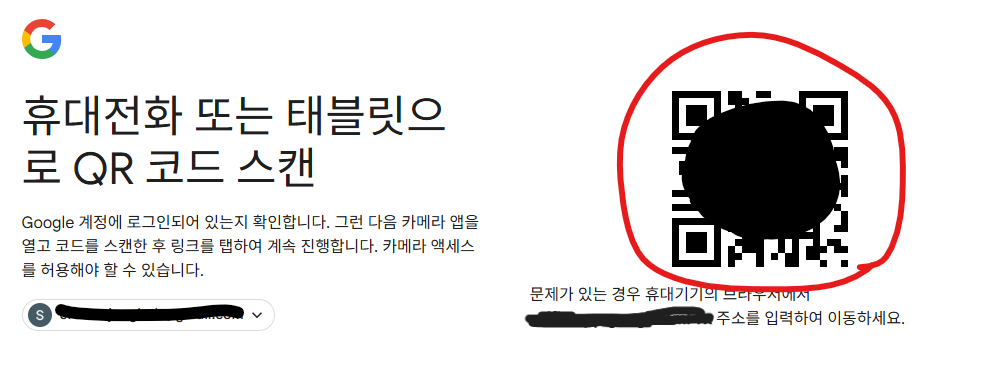
핸드폰에서 로그인 후 영상 인증에 동의 창이 뜨면 동의 체크 후 동의를 클릭하고 얼굴 인증을 진행합니다.
완료되었으면 다시 유튜브 업로드 화면으로 돌아와서 A/B 테스팅을 클릭합니다. 아직 완료가 안 됐다고 뜨면 새로고침(F5)을 눌러주세요.
6. A/B 테스트 설정
A/B 테스트 창이 뜹니다.
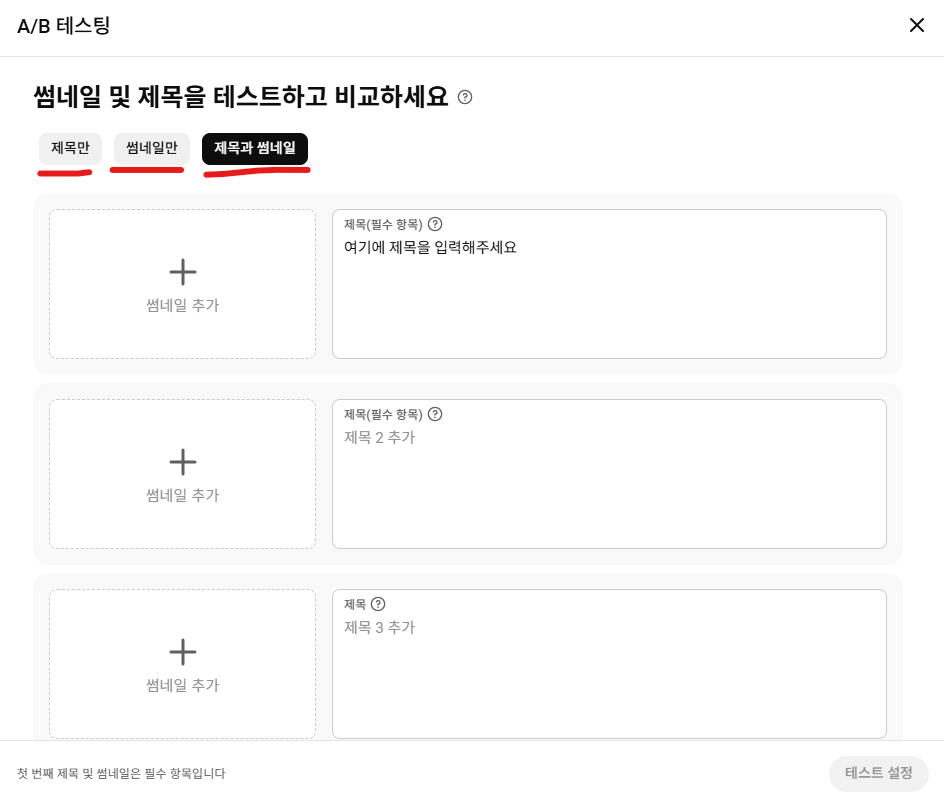
제목만, 썸네일만, 제목과 썸네일 모두를 테스트할 수 있습니다. 원하는 항목을 선택한 후 각각 썸네일과 제목을 입력하고 테스트 설정을 클릭합니다. 2개만 테스트하고 싶으면 2개만, 3개 모두 하고 싶으면 3개 다 해도 됩니다.
7. 시청자층
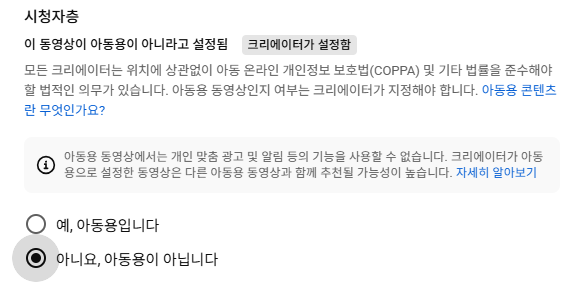
우리 영상은 아동용이 아니기 때문에 아니요, 아동용이 아닙니다를 클릭합니다.
8. 변경된 콘텐츠
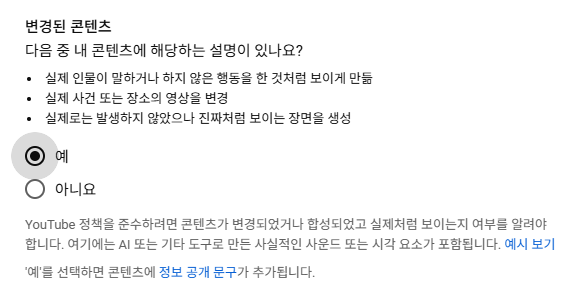
아래로 내리다 보면 변경된 콘텐츠 체크 항목이 있습니다. 우리는 AI를 사용해서 영상을 만들었기 때문에 반드시 체크해야 합니다. 체크하지 않으면 나중에 불이익을 받을 수 있습니다.
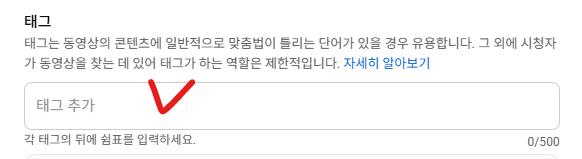
9. 태그
저번 챕터에서 복사해둔 태그를 붙여넣기 합니다. 태그는 쉼표(,)로 구분됩니다.
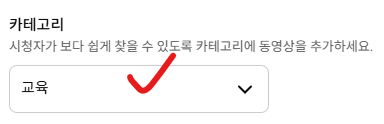
10. 카테고리
카테고리가 교육으로 설정되어 있는지 확인합니다.
11. 엔딩화면 추가
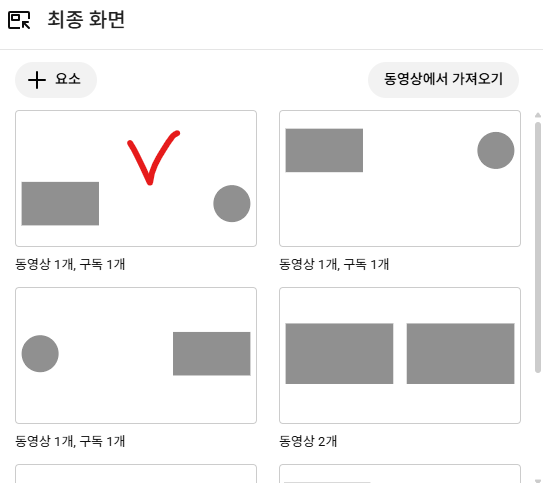
내 영상이 끝날 때 이전 영상이나 추천 영상을 홍보할 수 있는 엔딩화면을 추가합니다. 추가를 클릭합니다.

추천 동영상과 구독 버튼을 넣을 수 있습니다. 첫 번째 항목을 클릭합니다.
동영상 선택 후 시청자 맞춤 → 최근 업로드된 동영상으로 변경합니다.
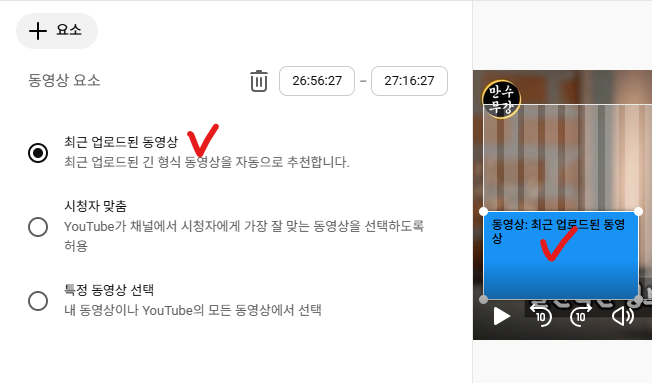
위치는 원하는 곳으로 배치합니다.
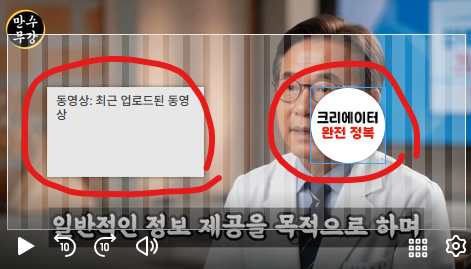
저장 후 다음을 클릭합니다.
12. 검토
저작권에 체크 표시가 되어있는지 확인하고 다음을 클릭합니다.
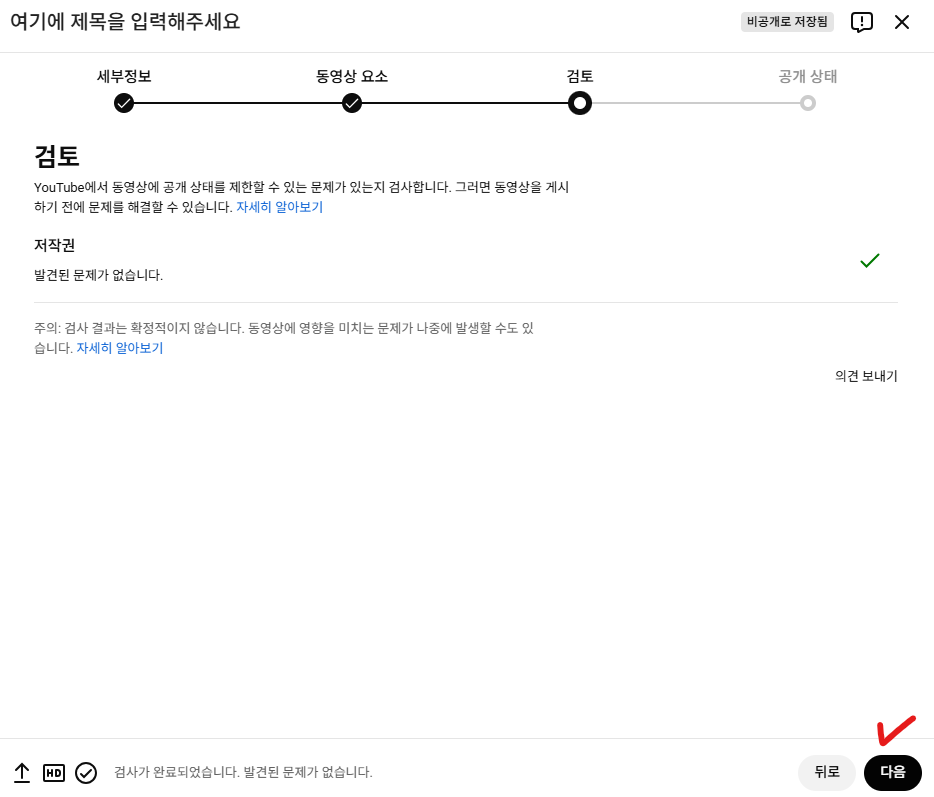
13. 예약 업로드
영상을 올릴 때는 바로 올리지 않고 예약을 설정하는 것이 좋습니다. 바로 올리면 화질도 좋지 않을 뿐더러, 매번 업로드 시간이 달라져서 일관성이 없어집니다. 시청자들은 일관성 있게 올라오는 영상을 더 좋아합니다.
업로드 시간이 잘 모르겠다면 벤치마킹한 영상이 몇 시에 올라왔는지 확인해서 비슷한 시간대로 설정해보세요.
혹시 잊어버렸거나 아직 없는 분들은 확인하세요.
유튜브 업로드 타임 바로가기 →예약을 클릭합니다.
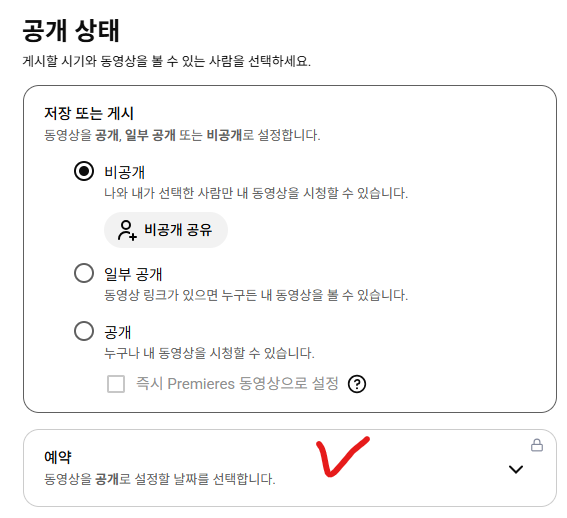
원하는 날짜와 시간을 선택합니다. 시간은 분 단위로 설정 가능하며 키보드로 숫자를 직접 입력하면 됩니다.
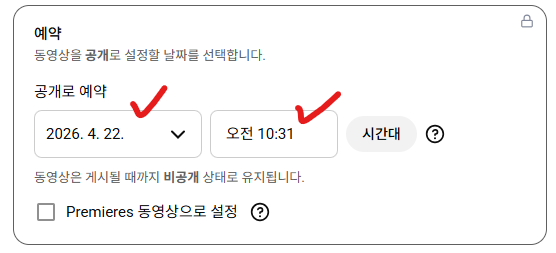
설정이 완료되면 하단의 예약 버튼을 클릭해서 업로드합니다.
마무리
업로드한 영상은 예약 시간 전에 한 번 시청해보시기 바랍니다. 혹시 잘못된 부분이 있거나 마음에 안 드는 부분이 있으면 예약을 취소하고 다시 올리면 됩니다. 바로 올리지 않고 예약 발행을 하는 이유가 바로 이것입니다.