AI·IT · 앱·프로그램
캡컷 다운로드 PC버전 무료 설치 방법과 워터마크 없이 저장하는 법

핵심 요약
- 캡컷 다운로드는 CapCut 공식 사이트에서 무료로 하면 돼요.
- PC버전은 윈도우 10 이상, RAM 4GB 이상에서 돌아가고 설치 파일은 약 200MB예요.
- 무료로도 컷 편집과 자막을 쓸 수 있지만, 워터마크 없이 저장하거나 4K로 내보내려면 프로 구독이 필요해요.
- 노트북에서 렉이 걸리면 미리보기 화질을 낮추고 안 쓰는 프로그램을 끈 뒤 짧게 나눠서 편집해 보세요.
2026년 11월 18일 기준
- 받는 곳
- CapCut 공식 사이트(무료)
- 설치 파일
- CapCut_Setup.exe, 약 200MB
- 최소 사양
- 윈도우 10 이상, 코어 i3, RAM 4GB
- 워터마크 없이 저장
- 프로 구독 필요
- 프로 가격
- 지역과 결제 경로마다 달라 앱에서 확인
공식 사이트에서 확인
- CapCut에서 캡컷 PC 공식 다운로드 페이지 보기www.capcut.com · 공식 사이트로 이동
- CapCut에서 캡컷 프로 가격 공식 안내 보기www.capcut.com · 공식 사이트로 이동
신청·확인은 해당 기관 사이트에서 진행됩니다.
목차
캡컷 설치 전에 확인할 것
- 윈도우 10 이상인지 확인해요.
- 저장 공간이 2GB 이상 남았는지 봐요.
- 로그인할 구글이나 틱톡 계정을 준비해요.
- 공식 사이트에서 받는지 주소를 확인해요.
폰으로 캡컷 쓰다가 큰 화면에서 편집하고 싶어서 PC버전을 찾으셨죠? 그런데 막상 검색하면 다운로드 사이트가 여러 개라 어디서 받아야 할지 헷갈려요.
저는 캡컷을 노트북으로 쓰고, 워터마크 때문에 그리고 쓸 수 있는 기능이 많아서 프로로 쓰고 있어요. 설치하다 막힌 적은 없었는데 노트북이라 중간에 렉이 걸릴 때가 있더라고요… 그래서 설치는 물론이고, 노트북에서 덜 끊기게 쓰는 요령도 같이 적어 둘게요.
캡컷 다운로드 무료로 받는 곳
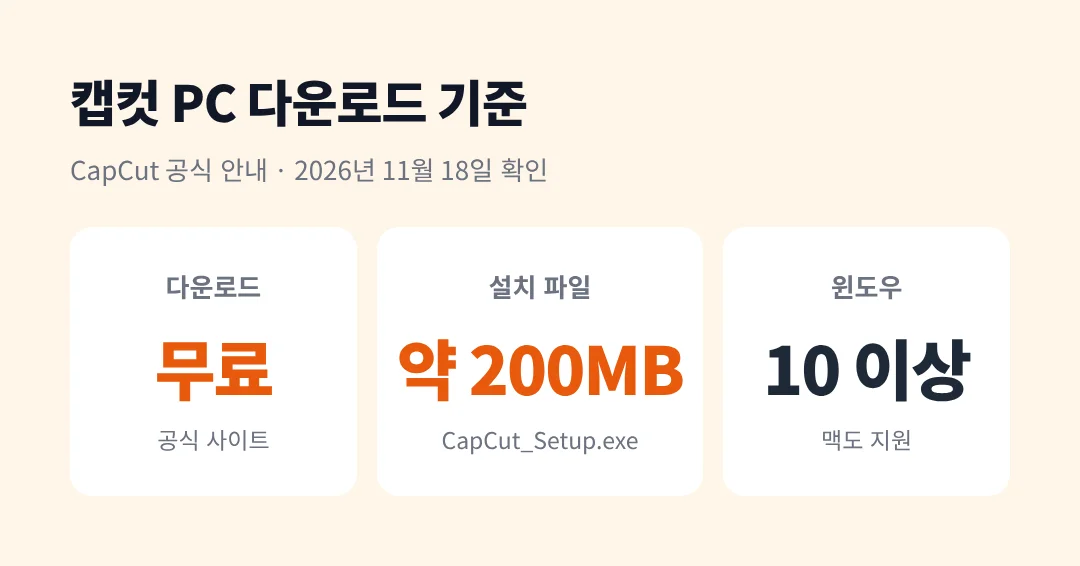
캡컷 PC버전은 CapCut 공식 사이트에서 무료로 받으면 돼요. 마이크로소프트 스토어에서 CapCut을 검색해 설치해도 같은 프로그램이에요.
캡컷 PC버전 설치 방법
- CapCut 공식 사이트의 데스크톱 페이지에서 Download for Windows를 눌러요
- CapCut_Setup.exe 파일(약 200MB)이 다 받아지면 더블클릭해요
- 약관 동의, 설치 폴더 선택 같은 안내대로 진행해요
- 바탕화면이나 시작 메뉴에서 캡컷을 열고 구글, 틱톡, 페이스북 계정 중 하나로 로그인해요
맥도 공식 사이트에서 맥용 파일을 받아 똑같이 설치하면 돼요. 폰에서 쓰던 계정으로 로그인하면 프로젝트와 구독 혜택이 이어져요.
캡컷 PC버전 최소 사양
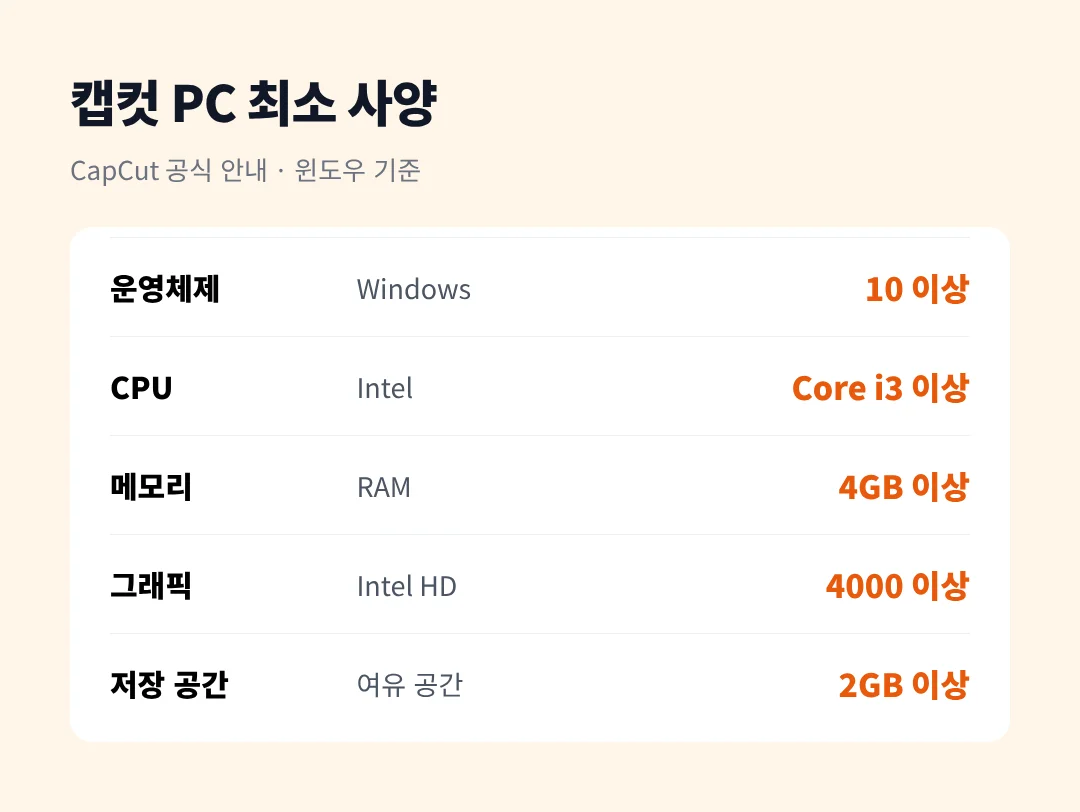
캡컷은 윈도우 10 이상, 인텔 코어 i3 이상, RAM 4GB 이상이면 돌아가요. 저장 공간은 2GB 이상 비어 있어야 해요.
다만 이건 최소 사양이에요. 컷이 많거나 효과를 많이 넣으면 사양이 낮은 노트북에서는 끊길 수 있어요.
캡컷 무료와 프로 차이
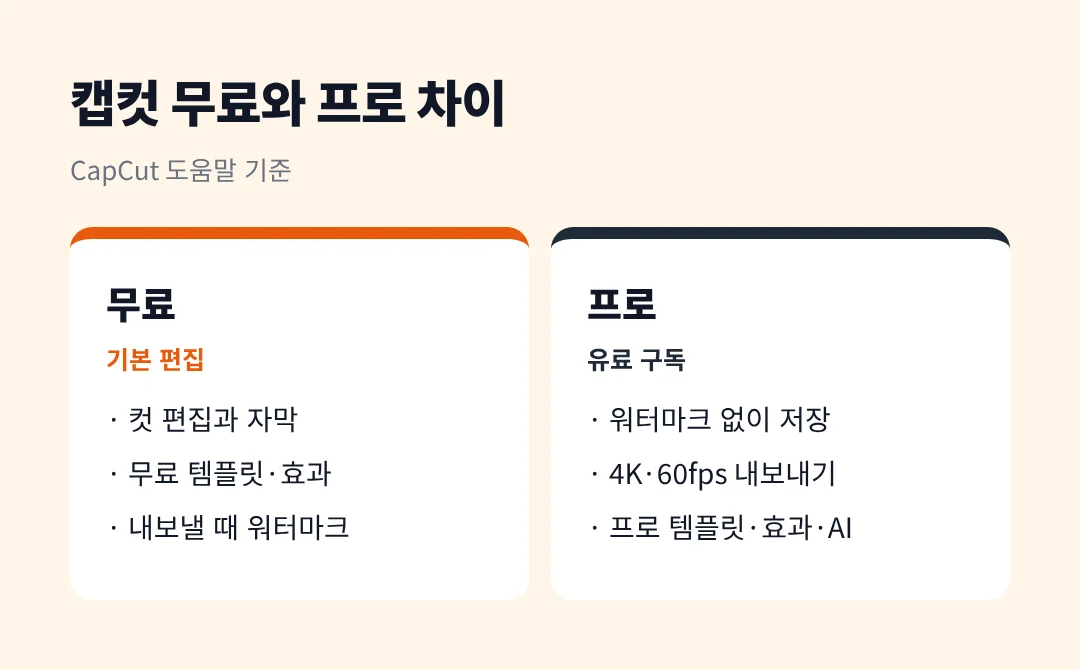
다운로드와 기본 편집은 무료예요. 컷 자르기, 자막, 무료 템플릿까지는 돈 없이 쓸 수 있어요.
그런데 워터마크 없이 저장하거나 4K·60fps로 내보내려면 프로 구독이 필요해요. 프로 표시가 붙은 효과, 템플릿, AI 기능도 마찬가지예요. 저도 이 워터마크랑 기능 때문에 프로를 쓰고 있어요.
내보낼 때 프로 가입 안내가 뜬다면
프로젝트 안에 프로 전용 요소가 들어 있어서 그래요. 무료로 내보내려면 아래를 확인하세요.
- 프로 표시가 붙은 효과, 템플릿, 글꼴을 빼거나 무료 것으로 바꿔요
- 내보내기 설정에서 4K, 60fps, 워터마크 없음을 고르지 않아요
- 해상도는 일반 화질로 맞춰요
캡컷 프로 가격
캡컷은 프로 가격이 지역, 기기, 프로모션에 따라 다르다고 안내해요. 그래서 내 계정 가격은 직접 보는 게 정확해요. PC는 구독 버튼, 폰은 내 정보의 프로 가입 메뉴에서 확인할 수 있어요.
캡컷 노트북 렉 걸릴 때 줄이는 법
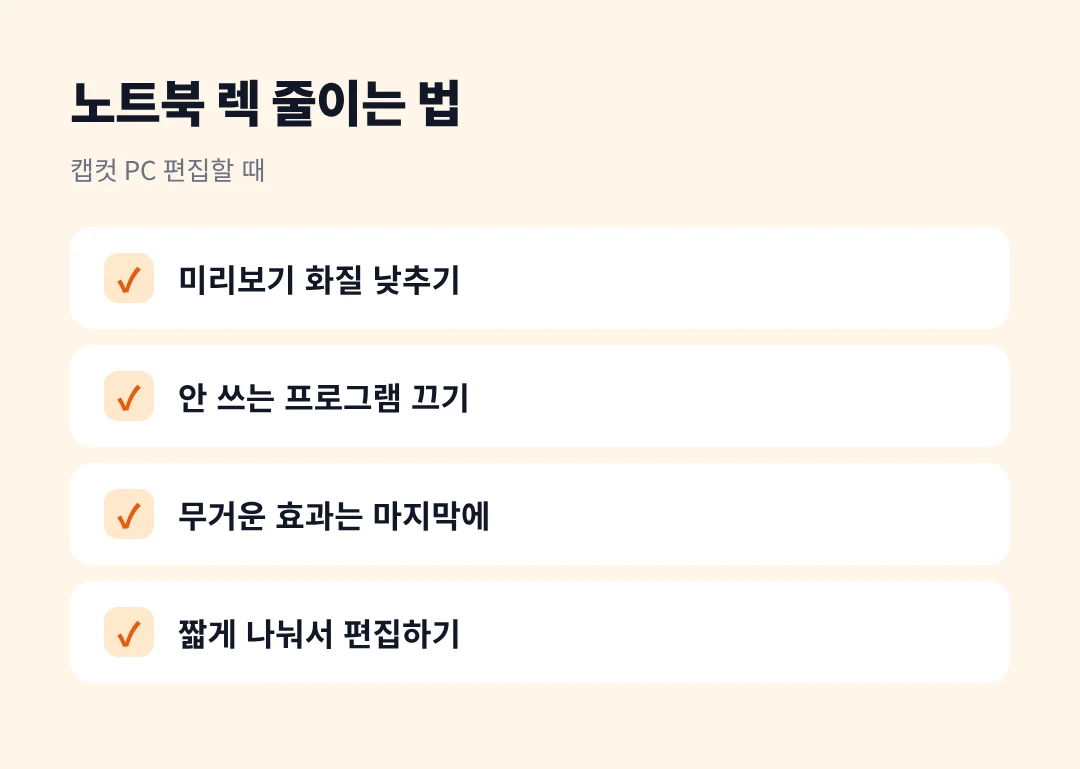
저도 노트북으로 편집하다 보면 렉이 걸려서 가끔 화가 나요… 그래도 아래처럼 하면 한결 나아져요.
- 편집할 때 미리보기 화질을 낮춰요. 내보낼 때 화질은 그대로예요
- 브라우저나 메신저처럼 안 쓰는 프로그램을 꺼요
- 자막, 전환 효과처럼 무거운 효과는 마지막에 넣어요
- 긴 영상은 짧게 나눠서 편집해요
- 프로젝트 파일은 가능하면 SSD에 두고, 저장 공간을 꽉 채우지 않아요
캡컷 다운로드 안됨 확인할 것
받는 중에 멈추거나 설치가 안 된다면 이것부터 보세요.
- 윈도우가 10 이상인지 확인해요
- 저장 공간이 2GB 이상 남았는지 봐요
- 공식 사이트에서 안 되면 마이크로소프트 스토어에서 CapCut을 검색해 설치해 보세요
- 설치 뒤 로그인이 안 되면 구글, 틱톡, 페이스북 중 다른 계정으로 시도해 보세요
PC로 편집한 영상은 릴스로 바로 올리기도 좋아요. 올리는 방법은 인스타 릴스 만들기 글에 정리해 뒀으니, 오늘 캡컷 설치하고 첫 영상 하나 만들어 보세요!
꼭 알아둘 것
- 메뉴 이름과 요금은 캡컷 버전과 지역, 결제 경로에 따라 다를 수 있어요.
자주 묻는 질문
캡컷 PC버전은 무료인가요?
네. 다운로드와 기본 편집은 무료예요. 다만 워터마크 없이 저장하거나 4K 60fps로 내보내기, 프로 표시가 붙은 효과와 템플릿을 쓰려면 프로 구독이 필요해요.
캡컷 프로 가격은 얼마인가요?
캡컷은 지역, 기기, 프로모션에 따라 가격이 다르다고 안내해요. PC에서는 구독 버튼, 폰에서는 내 정보의 프로 가입 메뉴에서 지금 내 계정 가격을 확인할 수 있어요.
내보낼 때 프로 가입 안내가 떠요.
프로젝트 안에 프로 전용 효과, 템플릿, 설정이 들어 있어서 그래요. 프로 표시가 붙은 요소를 빼고 4K, 60fps, 워터마크 없음 설정을 끄면 무료로 내보낼 수 있어요.
노트북에서 캡컷이 너무 끊겨요.
미리보기 화질을 낮추고, 안 쓰는 프로그램을 끄고, 무거운 효과는 마지막에 넣어 보세요. 영상을 짧게 나눠 편집하고 프로젝트 파일은 SSD에 두면 한결 나아져요.
이 글이 도움이 되었나요?