AI·IT · AI 서비스
미드저니 가격 요금제 비교와 한도 다 쓴 뒤 릴렉스 모드로 쓰는 법
핵심 요약
- 미드저니는 무료 플랜이 없고 베이직 월 10달러, 스탠다드 30달러, 프로 60달러, 메가 120달러 중에 골라요.
- 연간 결제하면 20% 할인돼요.
- 매달 주는 패스트 시간을 다 쓰면 스탠다드부터는 릴렉스 모드로 기다리면서 무제한으로 만들 수 있어요.
- 이미지를 Animate로 움직여 5초 영상을 만들 수 있지만, 릴렉스 영상은 프로부터 SD 화질만 돼요.
- 베이직은 릴렉스 모드가 없어서 한도를 다 쓰면 패스트 시간을 따로 사야 해요.
2026년 11월 21일 기준
- 무료
- 무료 플랜 없음
- 월 가격
- 베이직 10, 스탠다드 30, 프로 60, 메가 120달러
- 연간 결제
- 20% 할인(베이직 월 8달러부터)
- 릴렉스 모드
- 스탠다드부터 이미지 무제한, 프로부터 SD 영상 무제한
- 영상
- 5초 영상 4개, 4초씩 최대 4번 연장
공식 사이트에서 확인
- Midjourney에서 미드저니 공식 요금 페이지 보기www.midjourney.com · 공식 사이트로 이동
- Midjourney에서 미드저니 패스트 릴렉스 공식 안내 보기docs.midjourney.com · 공식 사이트로 이동
신청·확인은 해당 기관 사이트에서 진행됩니다.
목차
미드저니 구독 전에 확인할 것
- 한 달에 이미지를 얼마나 만들지 생각해요.
- 한도를 넘겨도 계속 쓰려면 스탠다드 이상을 골라요.
- 영상을 많이 만들 거면 프로 이상을 봐요.
- 남은 패스트 시간은 다음 달로 넘어가지 않아요.
AI 이미지 하면 미드저니가 빠지지 않죠. 그런데 무료 체험이 있는지, 어떤 요금제를 골라야 하는지부터 막막해요.
미드저니는 제가 굉장히 애용하는 프로그램 중 하나예요. 처음 쓸 때는 정말 어려웠는데, 어느 정도 익숙해지니까 퀄리티 좋은 이미지가 나오고 영상까지 만들어 줘서 잘 쓰고 있어요. 이 글에는 요금제 비교와, 한 달 한도를 다 쓴 뒤에도 계속 쓰는 방법까지 담았어요.
미드저니 가격 요금제 비교
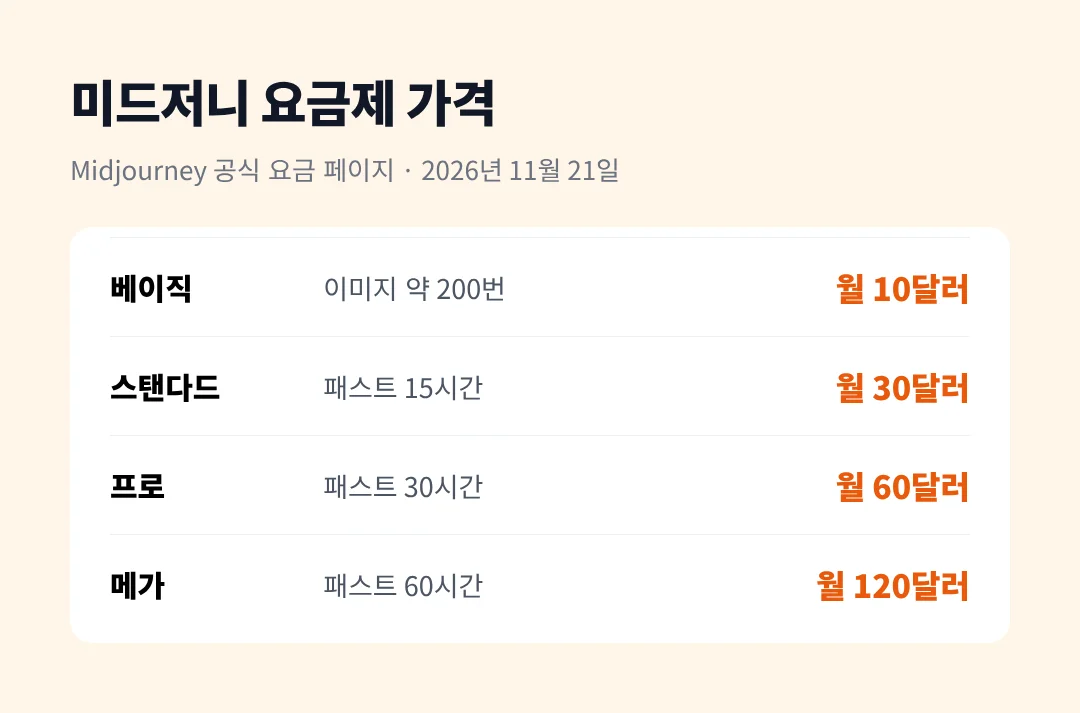
미드저니는 무료 플랜이 없어요. 요금제는 4가지예요.
- 베이직: 월 10달러. 이미지 약 200번 정도 만들 수 있어요
- 스탠다드: 월 30달러. 패스트 15시간에 릴렉스 이미지 무제한
- 프로: 월 60달러. 패스트 30시간에 릴렉스 SD 영상까지 무제한
- 메가: 월 120달러. 패스트 60시간
연간 결제하면 20% 할인돼서 베이직은 월 8달러, 스탠다드는 월 24달러예요. 모든 요금제에서 상업적으로 쓸 수 있어요.
미드저니 한도 다 쓴 뒤 릴렉스 모드로 쓰는 법
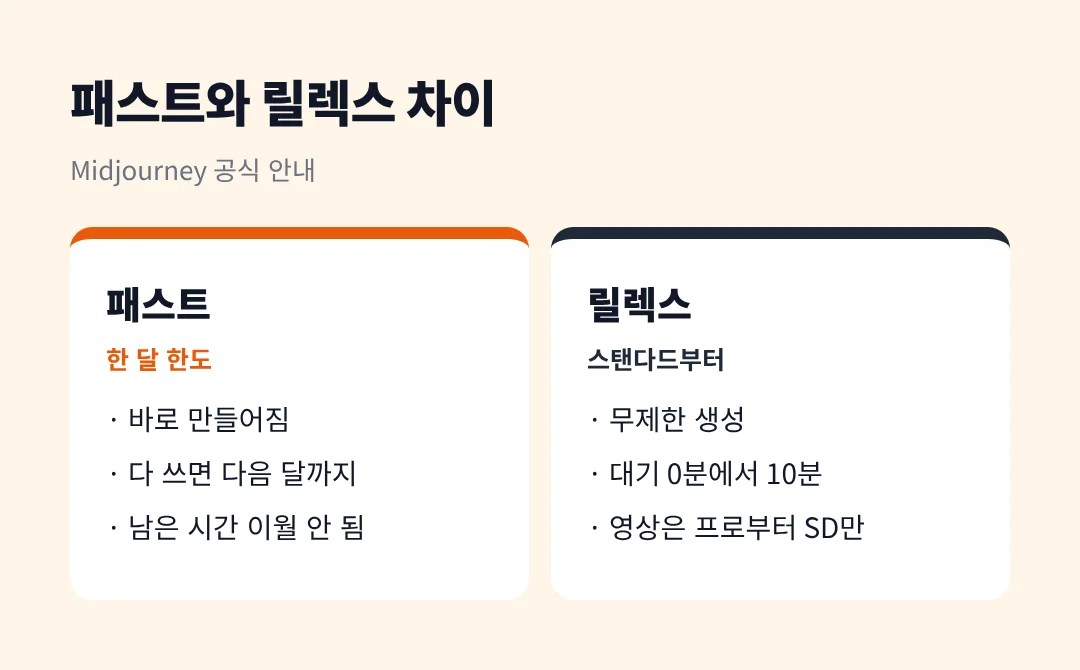
미드저니는 매달 패스트 시간을 줘요. 이걸 다 쓰면 끝인 줄 아는 분이 많은데, 스탠다드 이상이라면 릴렉스 모드로 계속 만들 수 있어요.
- 설정 메뉴에서 Relax Mode를 골라요
- 평소처럼 프롬프트를 넣고 만들어요
- 0분에서 10분 정도 기다리면 결과가 나와요
저도 한 달 한도를 다 쓰고 나면 릴렉스로 계속 만들어요. 생성은 공짜지만 확실히 느려져서 좀 답답하긴 해요.
미드저니 이미지로 영상 만드는 법
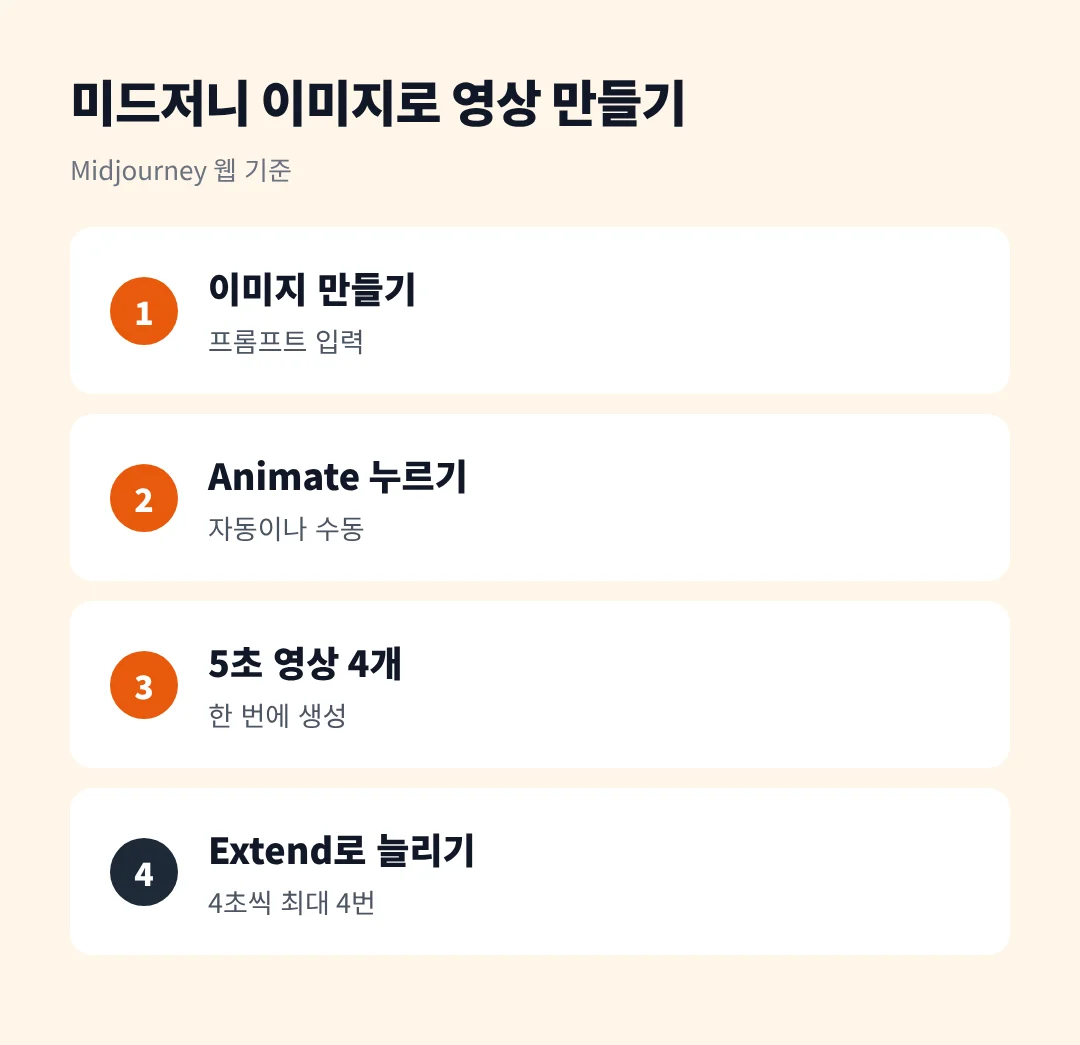
- 프롬프트로 이미지를 먼저 만들어요
- 마음에 드는 이미지에서 Animate를 누르고 자동이나 수동을 골라요
- 5초 영상 4개가 한 번에 만들어져요
- 더 길게 하고 싶으면 Extend로 4초씩 최대 4번 늘려요
영상은 이미지보다 약 8배 많이 들어서 패스트 시간이 금방 줄어요. 프로 이상은 릴렉스로 영상도 만들 수 있지만 SD 화질만 돼요.
미드저니 영상 고화질로 만들기
고화질이 필요하면 프롬프트 칸 오른쪽 설정에서 Video Resolution을 HD로 바꾸면 돼요. HD는 일반 영상보다 약 3.2배 들고 릴렉스로는 안 돼요.
한도를 다 쓰면 영상이 고화질로 안 만들어지는 게 저는 제일 답답했어요. 영상을 자주 만든다면 패스트 시간이 넉넉한 요금제가 마음 편해요.
미드저니 구독 전에 확인할 것
- 한 달에 이미지를 얼마나 만들지 먼저 생각해 봐요
- 한도를 넘겨도 계속 쓰려면 스탠다드 이상을 골라요
- 남은 패스트 시간은 다음 달로 넘어가지 않아요
AI 영상을 더 길게, 더 다양하게 만들고 싶다면 힉스필드와 클링 AI 글도 같이 보세요. 처음엔 어렵지만 몇 번만 만들어 보면 금방 손에 익어요!
꼭 알아둘 것
- 요금과 기능은 미드저니 정책에 따라 바뀔 수 있어요. 구독 전에 공식 요금 페이지를 확인하세요.
자주 묻는 질문
미드저니 무료로 쓸 수 있나요?
아니요. 미드저니는 무료 플랜이 없어요. 가장 싼 베이직이 월 10달러이고, 연간 결제하면 월 8달러예요.
미드저니 한도를 다 쓰면 어떻게 되나요?
스탠다드 이상은 릴렉스 모드로 바꿔서 기다리면서 무제한으로 만들 수 있어요. 대기는 0분에서 10분이에요. 베이직은 릴렉스가 없어서 패스트 시간을 따로 사야 해요.
미드저니로 영상도 만들 수 있나요?
네. 이미지를 만든 뒤 Animate를 누르면 5초 영상 4개가 만들어지고, 4초씩 최대 4번 늘릴 수 있어요. 영상 1번은 이미지보다 약 8배 많이 들어요.
미드저니 영상을 고화질로 만들려면요?
프롬프트 칸 오른쪽 설정에서 Video Resolution을 HD로 바꾸면 돼요. HD는 일반 영상보다 약 3.2배 들고, 릴렉스 모드로는 만들 수 없어요.
이 글이 도움이 되었나요?