AI·IT · 앱·프로그램
녹음 텍스트 변환 갤럭시 아이폰 통화녹음까지 무료로 하는 방법
핵심 요약
- 녹음 텍스트 변환은 따로 돈을 내지 않고 휴대폰 기본 앱으로 먼저 할 수 있어요.
- 갤럭시는 음성 녹음 앱에서 녹음 파일을 고른 뒤 텍스트 변환 어시스트로 바꾸고, 아이폰은 iPhone 12 이상에서 메모 앱으로 녹음하면 말하는 내용이 바로 글자로 나와요.
- 통화녹음도 갤럭시는 음성 녹음 앱, 아이폰은 메모 앱의 통화 녹음 폴더에서 글로 볼 수 있어요.
- 녹음 파일을 PC에서 정리하고 싶다면 네이버 클로바노트 앱에 파일을 불러와 변환하면 돼요.
- 앱과 PC가 연동돼서 PC에서도 이어서 볼 수 있어요.
- 결과는 100% 정확하지 않아서 조용한 곳에서 가까이 녹음하고 변환 뒤 한 번 고쳐 쓰는 게 좋아요.
2026년 11월 17일 기준
- 갤럭시
- 음성 녹음 앱 > 녹음 파일 > 텍스트 변환 어시스트
- 아이폰
- 메모 앱 오디오 녹음(iPhone 12 이상, 한국어 지원)
- 통화녹음
- 갤럭시 음성 녹음 앱, 아이폰 메모 앱 통화 녹음 폴더
- 파일 변환
- 네이버 클로바노트(무료 앱, 앱과 PC 연동)
- 필요한 것
- 갤럭시는 네트워크 연결과 삼성 계정 로그인
공식 사이트에서 확인
- 삼성전자서비스에서 갤럭시 텍스트 변환 어시스트 안내 보기www.samsungsvc.co.kr · 공식 사이트로 이동
- Apple에서 아이폰 메모 앱 오디오 녹음과 전사 안내 보기support.apple.com · 공식 사이트로 이동
신청·확인은 해당 기관 사이트에서 진행됩니다.
목차
녹음 텍스트 변환 전에 확인할 것
- 갤럭시라면 삼성 계정에 로그인하고 인터넷에 연결해요.
- 아이폰이라면 iPhone 12 이상인지, 메모 앱으로 녹음했는지 확인해요.
- 통화녹음은 상대방에게 녹음 동의를 먼저 구해요.
- 변환 언어를 한국어로 골라요.
회의나 강의를 녹음해 놓고, 나중에 처음부터 다시 듣자니 막막하죠. 녹음 텍스트 변환만 할 줄 알면 필요한 부분을 글로 찾아서 바로 복사할 수 있어요.
저도 갤럭시 녹음 앱으로 텍스트 변환을 해 봤는데, 제 발음 때문인지 100% 완벽하게 알아듣지는 못하더라고요. 그래서 기본 앱 쓰는 법부터 통화녹음, 파일 변환, 정확도 높이는 법까지 한 번에 정리해 봤어요.
녹음 텍스트 변환 무료로 하는 방법 3가지
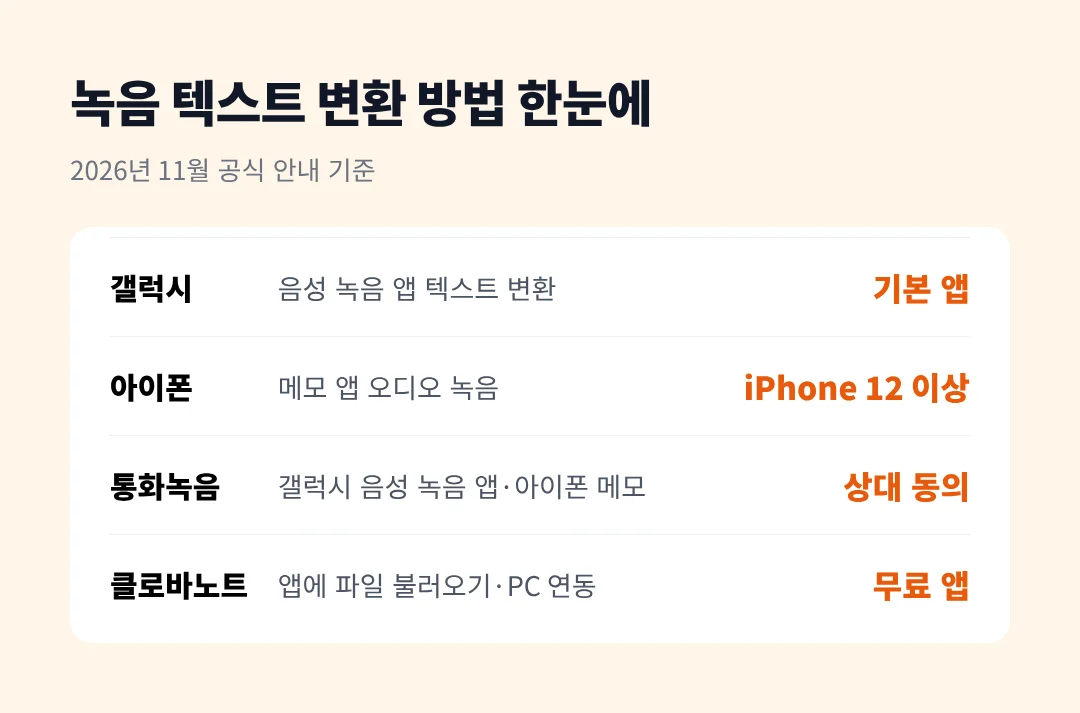
음성녹음 텍스트 변환은 따로 프로그램을 살 필요가 없어요. 내 휴대폰 기본 앱으로 먼저 해 보고, 안 되는 경우에만 다른 앱을 쓰면 돼요.
- 갤럭시는 기본 음성 녹음 앱에 텍스트 변환 기능이 들어 있어요
- 아이폰은 메모 앱으로 녹음하면 말하는 대로 글자가 나와요
- 녹음 파일을 PC에서 정리하고 싶다면 네이버 클로바노트에 올리면 돼요
갤럭시 AI 기능이 유료로 바뀐다는 얘기가 있었죠? 삼성은 2026년 11월 “갤럭시 AI 핵심 기능은 계속 무료”라고 밝혔어요. 다만 고급 기능은 앞으로 유료가 될 수 있다고 했어요.
갤럭시 녹음 텍스트 변환 하는법
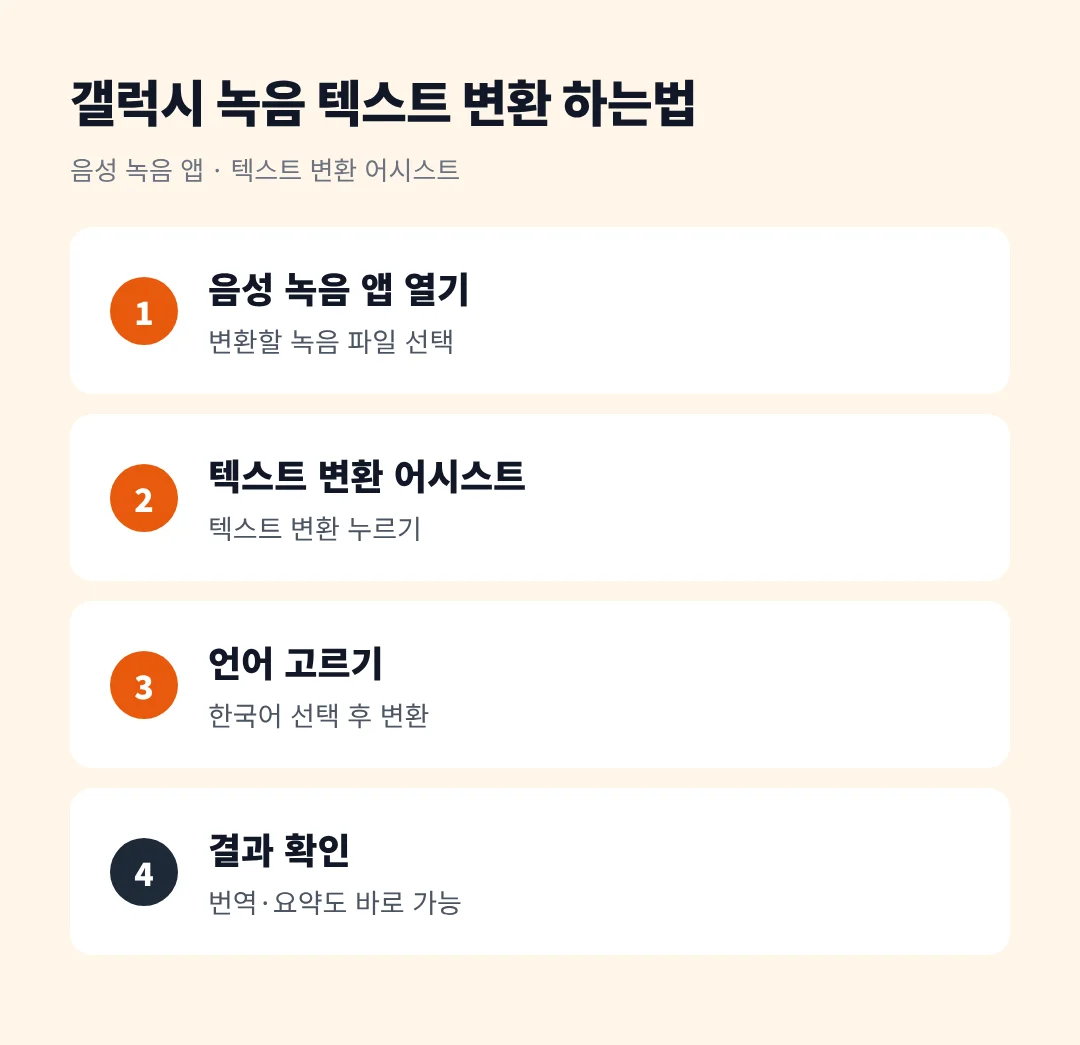
- 음성 녹음 앱을 열고 글로 바꿀 녹음 파일을 골라요
- 텍스트 변환 어시스트를 누르고 텍스트 변환을 선택해요
- 언어를 한국어로 고르고 변환하면 끝이에요
변환이 끝나면 같은 화면에서 번역과 요약도 돼요. 요약은 글자 수가 어느 정도 있어야 해서, 너무 짧은 녹음은 요약이 안 나와요.
갤럭시에서 안 될 때
- 인터넷 연결과 삼성 계정 로그인이 돼 있는지 먼저 보세요
- 처음 쓰는 언어는 언어 팩을 내려받으라는 안내가 뜨기도 해요
- 텍스트 변환 버튼이 안 보이면 갤럭시 AI가 들어간 모델인지 확인하세요. 갤럭시 S23 시리즈, Z폴드5, Z플립5 같은 모델은 One UI 6.1 업데이트로 이 기능이 들어왔어요
아이폰 녹음 텍스트 변환 하는법
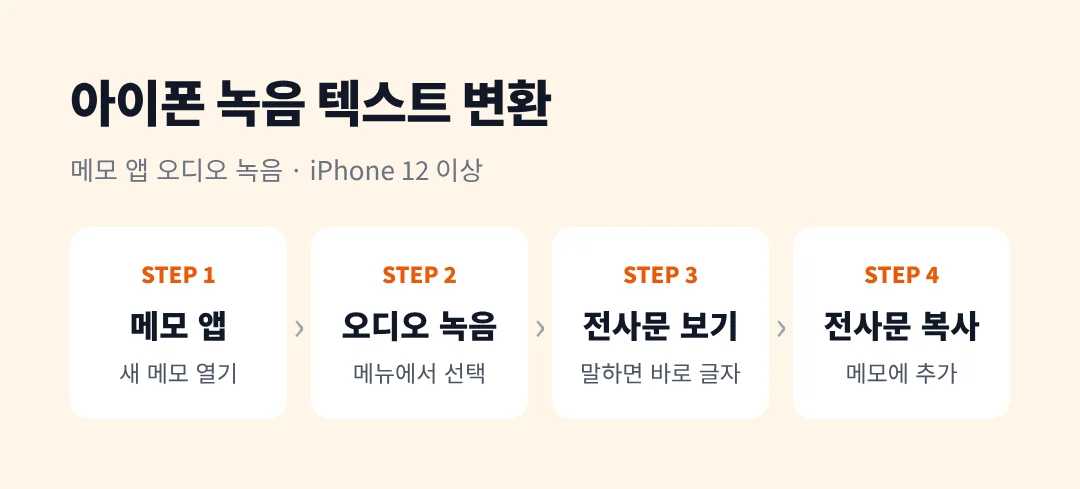
아이폰은 앱 선택이 핵심이에요. 메모 앱에서 녹음하면 말하는 내용이 실시간으로 글자가 돼요.
- 메모 앱에서 새 메모를 열어요
- 메뉴에서 오디오 녹음을 누르고 녹음을 시작해요
- 녹음 중에 전사문 버튼을 누르면 실시간으로 글자를 볼 수 있어요
- 다 끝나면 메모에 전사문 추가나 전사문 복사를 눌러요
iPhone 12 이후 모델에서 되고, 한국어로도 전사돼요. 전사문에서 특정 문장을 누르면 그 부분부터 녹음이 재생돼서 확인하기 편해요.
통화녹음 텍스트 변환 하는 방법
통화녹음 텍스트 변환은 갤럭시와 아이폰이 저장하는 곳이 달라요.
갤럭시 통화녹음
통화 녹음 파일도 음성 녹음 앱 목록에서 골라 위와 똑같이 텍스트 변환을 하면 돼요. 내 파일 앱처럼 다른 앱으로 열면 텍스트 변환이 안 되니까, 음성 녹음 앱의 녹음 목록에서 여세요.
아이폰 통화녹음
- 통화 중에 화면의 녹음 버튼을 누르고 통화 녹음을 선택해요
- 녹음이 시작되면 두 사람 모두에게 녹음 안내 음성이 나가요
- 끝나면 메모 앱 > 통화 녹음 폴더에 자동으로 저장돼요
- 메모를 열면 한국어 통화 전사문을 볼 수 있어요
녹음파일 텍스트 변환 클로바노트로 하기
이미 녹음해 둔 파일이 있거나 PC에서 이어서 정리하고 싶다면 네이버 클로바노트가 편해요.
- 앱은 무료이고, 모바일 앱과 PC가 자동으로 연동돼요
- 통화 기록처럼 따로 녹음한 음성 파일도 불러와서 변환할 수 있어요
- 한국어뿐 아니라 영어, 일본어, 중국어 대화도 글로 바꿔 줘요
- AI가 요약, 주요 주제, 다음 할 일까지 뽑아 줘요
네이버 녹음 텍스트 변환을 찾는 분들도 결국 이 클로바노트를 쓰면 돼요. 긴 녹음을 자주 올린다면 앱에서 쓸 수 있는 시간을 먼저 확인해 보세요.
녹음 텍스트 변환 정확도 높이는 법
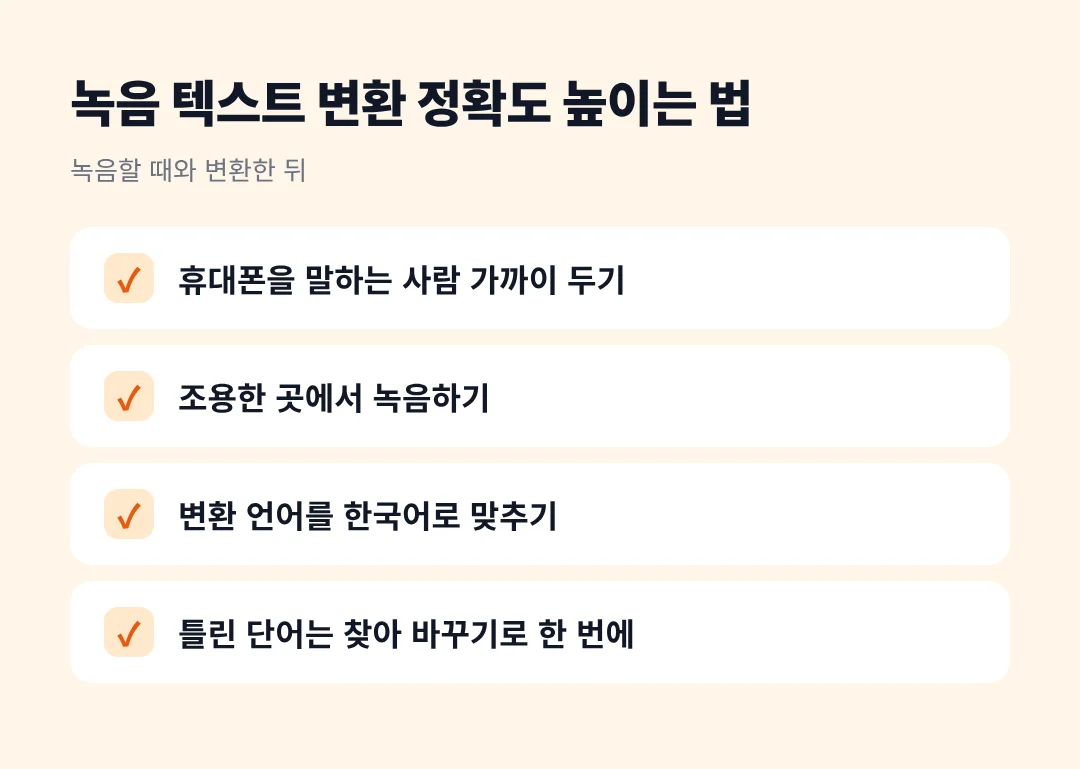
저처럼 발음이 걱정되는 분들은 녹음할 때부터 조금만 신경 쓰면 결과가 꽤 달라져요. 클로바노트도 녹음 기기, 음질, 네트워크 상태에 따라 정확도가 달라진다고 안내하고 있어요.
- 휴대폰을 말하는 사람 가까이 두고 녹음하세요
- 에어컨, 카페 음악 같은 소음이 적은 곳이 좋아요
- 변환할 때 언어를 한국어로 맞췄는지 확인하세요
- 자주 틀리는 이름이나 용어는 클로바노트의 찾아 바꾸기로 한 번에 고치면 편해요
변환 결과는 어디까지나 초안이에요. 회의록이나 중요한 기록이라면 녹음을 한 번 들으면서 고쳐 쓰는 게 제일 확실해요. 오늘 녹음 하나 골라서 바로 변환해 보세요!
꼭 알아둘 것
- 메뉴 이름과 경로는 휴대폰 모델, 소프트웨어, 앱 버전에 따라 조금씩 다를 수 있어요.
- 텍스트 변환 결과는 정확성이 보장되지 않아요. 중요한 내용은 녹음을 다시 들으며 확인하세요.
자주 묻는 질문
녹음 텍스트 변환은 무료인가요?
갤럭시 음성 녹음 앱의 텍스트 변환과 아이폰 메모 앱의 전사는 지금 따로 결제하지 않고 쓸 수 있어요. 삼성은 2026년 11월에 갤럭시 AI 핵심 기능은 계속 무료라고 밝혔지만, 고급 기능은 앞으로 유료가 될 수 있다고 했어요. 클로바노트도 무료 앱이에요.
예전에 녹음한 파일도 글로 바꿀 수 있나요?
갤럭시는 음성 녹음 앱에 있는 녹음 파일을 골라 텍스트 변환을 하면 돼요. 다른 앱으로 녹음한 파일이라면 클로바노트 앱에 파일을 불러와 변환하는 방법이 편해요.
통화녹음도 텍스트로 바꿀 수 있나요?
네. 갤럭시는 통화 녹음 파일을 음성 녹음 앱에서 골라 텍스트 변환을 해요. 아이폰은 전화 앱에서 통화를 녹음하면 메모 앱의 통화 녹음 폴더에 저장되고, 한국어 전사문을 볼 수 있어요. 어느 쪽이든 상대방 동의를 먼저 구하세요.
발음이 정확하지 않으면 잘 안 되나요?
녹음 기기, 음질, 주변 소음에 따라 정확도가 달라져요. 휴대폰을 입 가까이 두고 조용한 곳에서 녹음한 뒤, 틀린 단어는 변환 결과에서 직접 고치는 게 가장 빨라요.
이 글이 도움이 되었나요?