- 구글 계정(Gmail) 만들기
- 유튜브 접속 확인하기
1단계. 인터넷 열기
컴퓨터에서 인터넷을 열어주세요. 어떤 브라우저든 상관없지만, 구글 크롬을 사용하는 것을 추천합니다.
구글 크롬이 뭔지 모르시나요? → 여기를 클릭해서 크롬을 설치해 주세요구글이 만든 브라우저라서 유튜브, Gmail 등 구글 서비스와 가장 잘 맞습니다. 속도도 빠르고 오류가 적습니다.
2단계. 구글 계정 만들기
아래 순서대로 따라하시면 됩니다. 하나씩 천천히 해주세요.
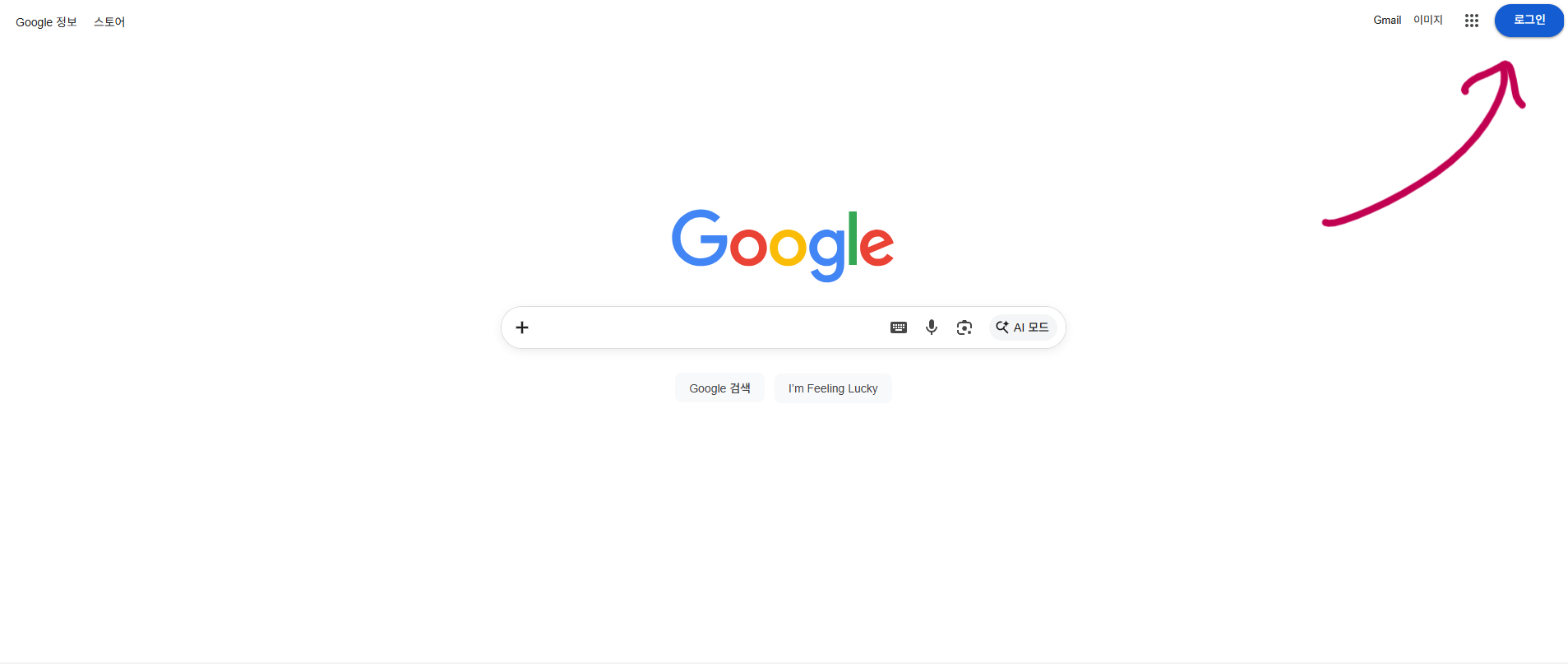
구글 창 오른쪽 상단 → "로그인" 클릭
구글(google.com)에 접속하면 오른쪽 상단에 파란색 로그인 버튼을 클릭해주세요.
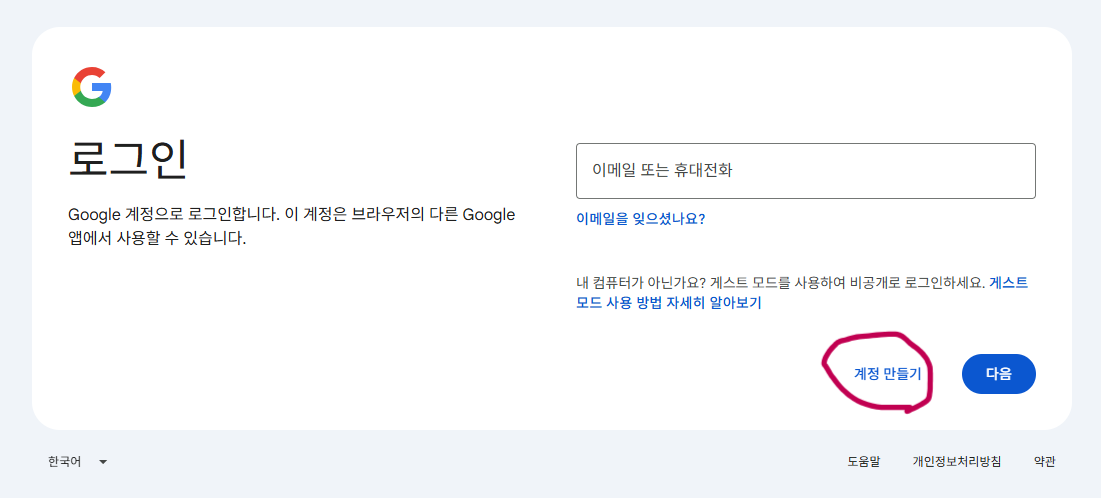
"계정 만들기" 클릭 → "개인용" 선택
로그인 화면이 뜨면 아래쪽에 "계정 만들기"를 클릭합니다.
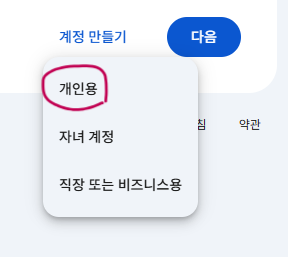
클릭하면 3가지 선택지가 나옵니다.
- 개인용 ← 이걸 선택하세요
- 자녀 계정
- 직장 또는 비즈니스용
성과 이름 입력 → 다음 클릭
실명을 입력해도 되고 닉네임을 입력해도 됩니다. 유튜브 채널 이름과 달라도 됩니다.
생년월일, 성별 입력 → 다음 클릭
생년월일과 성별을 입력한 뒤 다음을 클릭하세요.
Gmail 주소 선택 또는 직접 만들기
구글이 이메일 주소 2개를 추천해줍니다. 마음에 들면 추천 중 하나를 선택하면 되고, 원하는 주소가 있다면 "나만의 Gmail 주소 만들기"를 선택해서 직접 입력해도 됩니다.
이 이메일 주소가 곧 구글 아이디가 됩니다. 유튜브 채널 이름과 달라도 됩니다.
비밀번호 설정 → 다음 클릭
영문 대소문자, 숫자, 특수문자를 섞어서 8자 이상으로 만들어주세요. 같은 비밀번호를 두 번 입력해야 합니다.
비밀번호는 반드시 어딘가에 따로 적어두세요. 잊어버리면 찾기 번거롭습니다.
휴대전화로 인증 코드 받기
본인 핸드폰 번호를 입력하면 국제발신 번호로 6자리 숫자가 문자로 옵니다. 받은 번호를 입력하고 다음을 클릭합니다.
복구 이메일 주소 입력 (선택)
네이버, 다음 등 다른 이메일이 있다면 입력하세요. 없거나 모르겠으면 "건너뛰기"를 눌러도 됩니다.
전화번호 추가 → 다음 클릭
아까 인증한 전화번호가 자동으로 채워져 있을 겁니다. 그냥 다음을 클릭하세요.
전화번호 다양하게 활용하기
"업데이트"를 클릭하거나 "건너뛰기"를 눌러도 됩니다. 어느 쪽이든 상관없습니다.
계정 정보 검토 → 다음 클릭
지금까지 입력한 내용이 정리되어 보입니다. 확인 후 다음을 클릭하세요.
개인정보 보호 및 약관 동의 → 계정 만들기 클릭
아래쪽에 체크란 2개가 있습니다. 두 개 모두 체크한 뒤 "계정 만들기" 버튼을 누르세요.
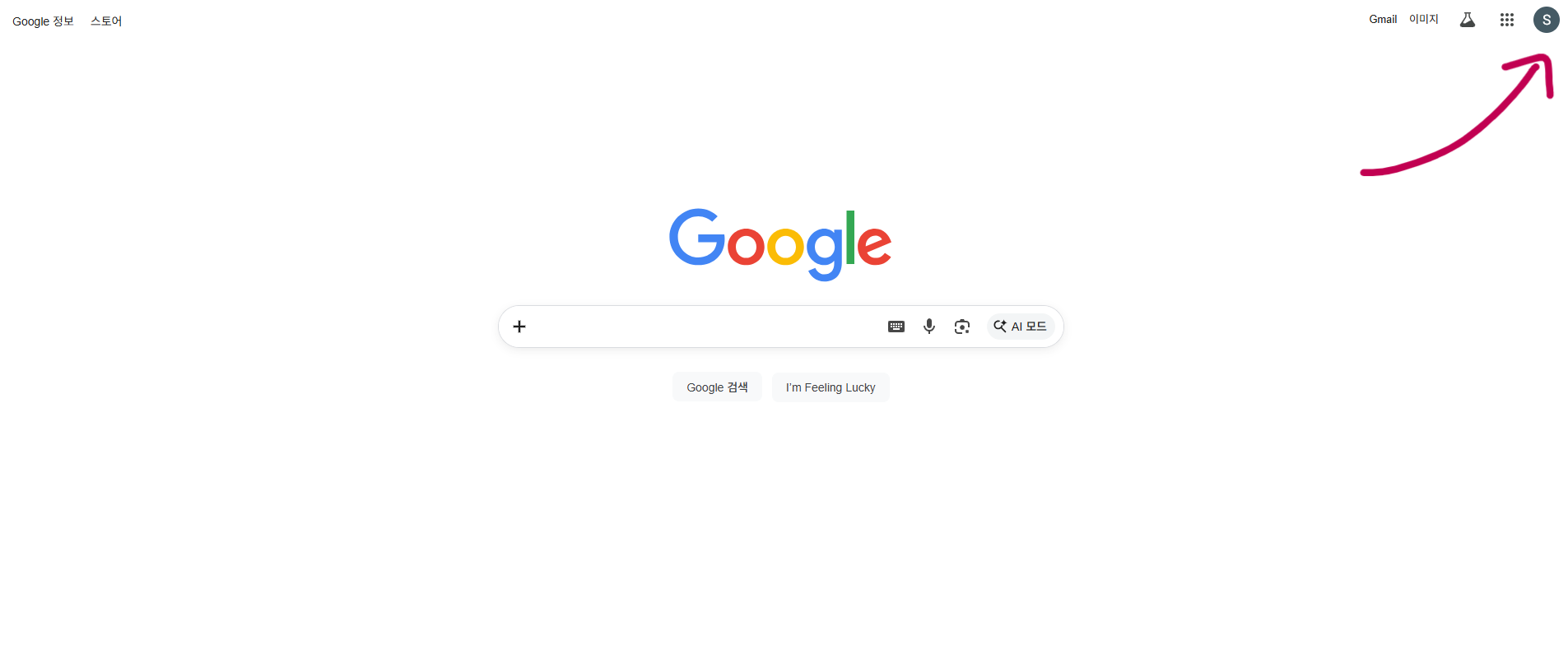
구글 화면 오른쪽 상단에 내 이니셜 또는 사진이 보이면 계정이 정상적으로 만들어진 겁니다.
3단계. 유튜브 접속하기
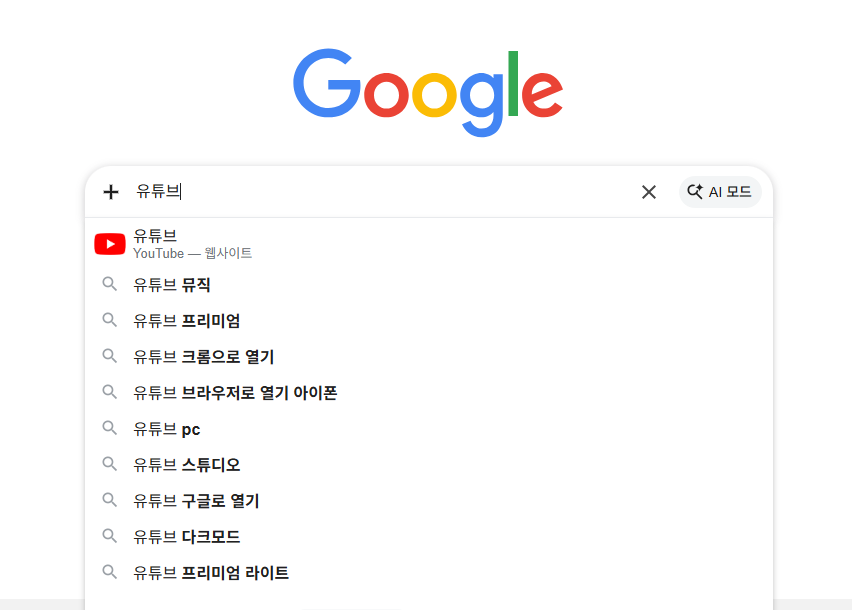
구글 검색창에 "유튜브" 검색
구글 아이디로 로그인된 상태에서 검색창에 유튜브라고 입력한 후, 유튜브에 들어가줍니다.
유튜브 클릭 → 첫 화면 확인
검색 결과에서 YouTube를 클릭합니다. 처음 만든 계정이라 추천 영상이 없는 것이 정상입니다.
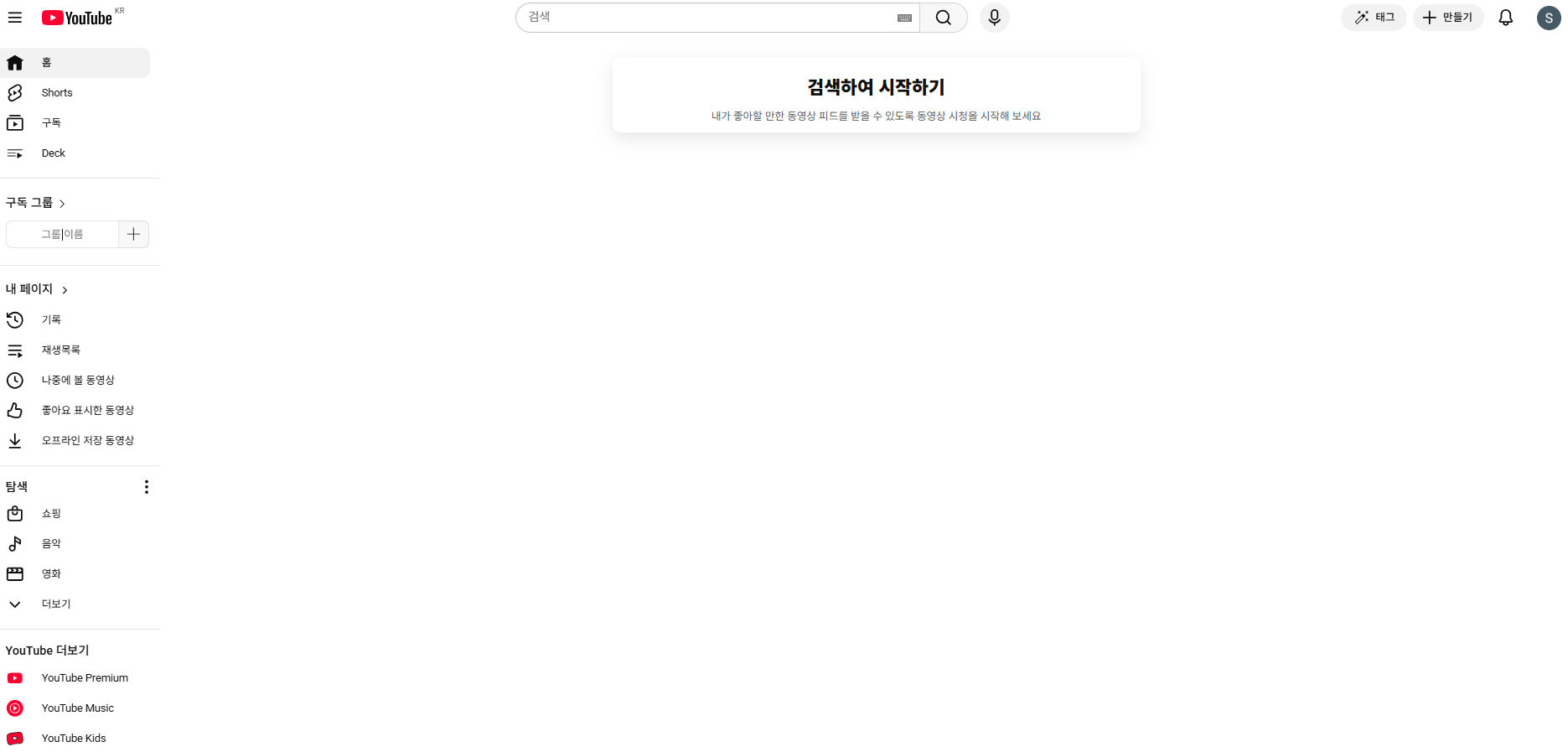
지금은 아무것도 검색하지 않는 것을 추천합니다.
이번 챕터에서는 구글 아이디를 만들었습니다. 나만의 유튜브 채널을 시작하기 위한 첫 걸음입니다.
인터넷에 익숙하지 않은 분들을 위해 구글 아이디 만드는 것부터 함께 했습니다. 기존에 구글 아이디가 있는 분들은 그 아이디를 그대로 사용하면 됩니다.
다음 챕터에서는 유튜브 채널 만드는 방법에 대해 알아보겠습니다.